
第四章 Markdown 核心语法
这章我们边写一份 README.md 学习笔记,边熟悉 Markdown。笔记里会有 Python 学习计划、资料链接、配图和一个能运行的程序;每完成一部分,就保存下来看看效果。
不用先背完整套语法。先会用这些常见写法就够了:
- 标题;
- 段落;
- 粗体和斜体;
- 列表;
- 链接;
- 图片;
- 引用;
- 行内代码;
- 代码块;
- 分隔线。
这套语法已经能应付大多数普通文档。表格、任务列表、删除线、LaTeX 和 Mermaid 也很常见,不过我们放到下一章再学:
表格
任务列表
删除线
LaTeX
Mermaid它们属于常见扩展;这一章先把最通用的基础打好。

4.1 标题
先从标题开始。一篇结构清楚的文章,通常会有:
一级标题
二级标题
三级标题
在 Markdown 里,用 # 表示标题。一个 # 是一级标题:
# 一级标题两个 # 就是二级标题:
## 二级标题三个 # 表示三级标题:
### 三级标题继续加 #,可以写到六级:
#### 四级标题

##### 五级标题

###### 六级标题Markdown 通常最多支持六级标题。
标记格式
推荐这样写:
# Python 入门而不是:
#Python 入门有些工具也能认出没有空格的写法,但兼容性不一定一致。井号后留一个空格更稳妥:
#
+
空格
+
标题内容比如写 ## 安装 Python。
标题层级
标题不只是把字放大,它标出的是内容在文档里的层级。看这个例子:
# Python

## 基础语法

### 变量

### 列表

## 面向对象

### 类

### 继承对应的结构是:
Python
├── 基础语法
│   ├── 变量
│   └── 列表
└── 面向对象
    ├── 类
└── 继承所以不要为了调字号随意跳级。比如这段就不太合适:
# Python

#### 变量因为这里直接从一级标题跳到了四级标题。
可以改成:
# Python

## 基础语法

### 变量一级标题
文章通常用一级标题作为总标题:
# Python 入门下面各部分用二级标题:
## 安装

## 基础语法

## 函数再往下细分时用三级标题:
### 参数

### 返回值这样读者容易顺着层级阅读,博客、教程和课程也更容易自动生成:
- 目录;
- 页面导航;
- 锚点;
- 文档结构。
4.2 段落与换行
普通正文直接写就行,不用加特殊符号:
Python 是一种非常流行的编程语言。要分成多个段落,就在它们之间留一个空行:
Python 是一种非常流行的编程语言。

Python 可以用于 Web 开发、数据分析、自动化等领域。
空行分段
Markdown 会用空行判断段落边界。比较下面两种写法:
这是第一段。

这是第二段。如果不留空行:
这是第一段。
这是第二段。有些渲染器仍会把它们合在一个段落里。为了让源码好读、不同工具显示一致,段落之间留一个空行就行。
段内换行
注意,源码里按了回车,不一定代表预览页面也会换行:
第一行
第二行不少渲染器会把这两行连在同一个段落里。要开始新段落,还是留空行:
第一段。

第二段。如果想在同一个段落里换行,可以在行尾加反斜杠:
姓名:小明\
年龄:18预览中会分成两行,但它们仍属于同一个段落。普通正文优先用空行分段;需要明确换行时,再使用这种写法。
空格排版
在 Word 里,有时会用多个空格对齐文字:
姓名:张三 年龄:18Markdown 不适合用空格排版,网页通常会把连续空格合并。它更适合描述内容结构;如果要把数据排成行列,下一章会介绍表格。
笔记预览
先新建 README.md,写下标题和两个段落:
# Python 学习笔记

今天开始学习 Python。

我会记录每周计划和遇到的问题。保存后打开 Markdown 预览。# 应显示为一级标题,两段正文也应分开。预览就是 Markdown 渲染后的页面,源码和预览的关系稍后还会再看。
4.3 强调
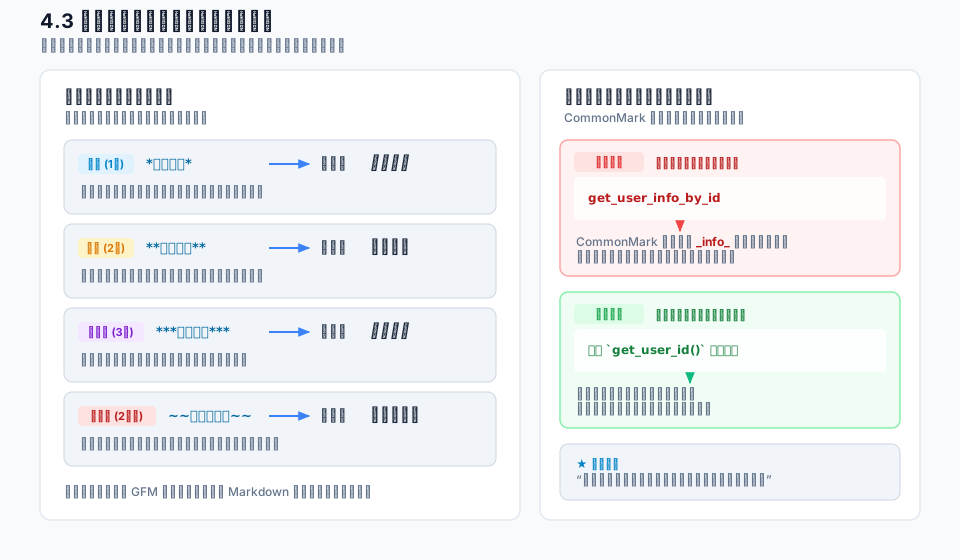
在文字两边各加两个星号,就会显示为粗体:
**这是重要内容**通常会显示为:
这是重要内容
常用来标出重要概念或注意事项,比如:
安装之前,**必须先确认 Python 版本**。斜体
两边各加一个星号则是斜体:
*这是斜体*通常会显示为:
这是斜体
斜体可以轻轻强调一个词,也常用来标出外文术语:
Python 中的 *iterator* 可以翻译为“迭代器”。粗斜体
想同时加粗和倾斜,就用三个星号:
***非常重要***别在一篇文章里到处加粗、倾斜,真正重要的信息才值得突出。
下划线标记
也可以用下划线表示斜体或粗体:
_斜体_

__粗体__不少人更习惯星号写法:
*斜体*

**粗体**选哪种都可以,在同一篇文档里保持统一就好。
4.4 列表
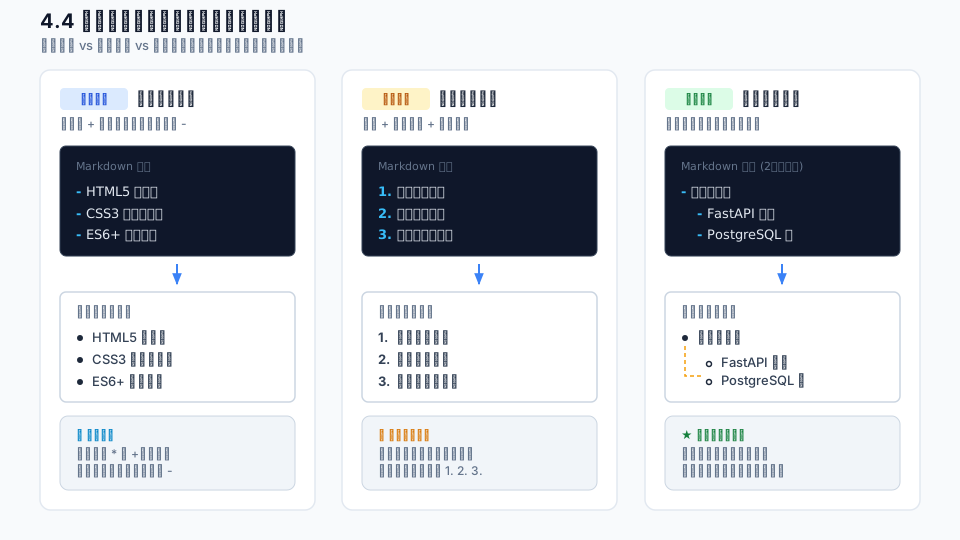
行首加一个短横线,就能创建无序列表:
- Python
- Java
- JavaScript预览中会显示为:
- Python
- Java
- JavaScript
无序列表适合列出没有固定先后顺序的内容。例如:
FastAPI 的特点包括:

- 性能较高;
- 支持类型提示;
- 自动生成 API 文档;
- 支持异步。无序列表标记
有些 Markdown 工具也接受 * 或 +,但项目里最好统一写成短横线:
-例如:
- Python
- Flask
- FastAPI统一标记后,后续修改也更省心。
有序列表
有序列表用数字加英文句点:
1. 安装 Python
2. 创建项目
3. 安装依赖
4. 启动程序它适合写操作步骤、执行顺序或排名。例如创建 FastAPI 项目:
创建 FastAPI 项目可以按照下面的步骤进行:

1. 创建虚拟环境;
2. 安装 FastAPI;
3. 创建 `main.py`;
4. 启动开发服务器。编号与显示
很多渲染器也允许每一项都写 1.:
1. 安装 Python
1. 创建项目
1. 安装依赖
1. 启动程序预览时会自动排成:
1.
2.
3.
4.中途要插入步骤时,这种写法省得重排编号。比如原来:
1. 安装 Python
2. 安装 FastAPI改成每项都写 1. 后,就不用动后面的编号。刚开始学时,还是建议按顺序写清楚:
1.
2.
3.这样更容易看懂编号和步骤的对应关系。
嵌套列表
列表项下面还可以再放一层列表:
- Python
  - Flask
  - FastAPI
- JavaScript
  - Vue
- React它表达的是:
Python
├── Flask
└── FastAPI

JavaScript
├── Vue
└── React嵌套项要缩进。两个或四个空格都可以,选一种统一使用。
嵌套深度
Markdown 允许多层嵌套:
第一层
  第二层
    第三层
第四层层数太多就不好读。这时可以改用标题、拆分章节,或者重新整理内容。
列表适合表示局部关系;整篇结构更适合用标题或拆分章节来组织。
学习计划
继续修改前面创建的
README.md,把内容更新为:md# Python 学习笔记 今天开始学习 **Python**。 我会记录每周计划和遇到的问题。 ## 本周计划 - 安装 Python - 写第一个程序 - 记录遇到的问题保存文件,打开编辑器的 Markdown 预览。检查“Python 学习笔记”是一级标题,“本周计划”是二级标题,下面三项显示为列表,
Python显示为粗体。把其中一项计划改成自己的真实计划,再次查看预览。后面学到链接、图片和代码块时,可以继续补到这份文件中。
4.5 链接
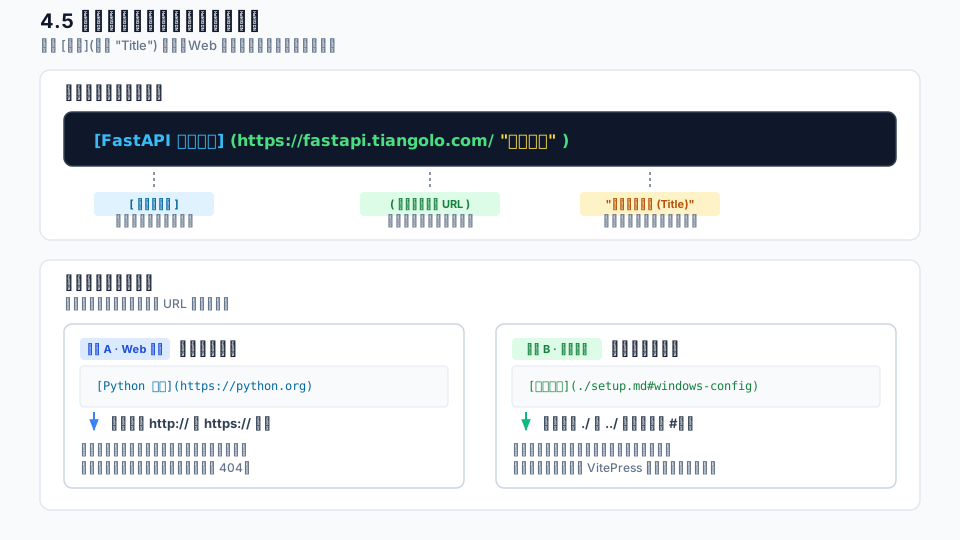
链接写成 [显示文字](链接地址):
[显示文字](链接地址)例如:
[Python 官网](https://www.python.org/)方括号里是读者看到的文字:
Python 官网https://www.python.org/圆括号里则是实际跳转地址。
链接文字与长网址
网址直接放在正文里,有时会显得很长:
Python 官网:https://www.python.org/downloads/release/python-3120/换成带说明的链接:
可以前往 [Python 官网](https://www.python.org/) 查看更多信息。正文会更好读。
本地链接
链接也可以指向本地文件。假设目录是:
docs/
├── index.md
├── python.md
└── fastapi.md在 index.md 里这样写:
[学习 Python](./python.md)

[学习 FastAPI](./fastapi.md)这样文档就能互相跳转,适合用在文档网站、GitHub 项目、课程和本地知识库里。
资料链接
回到自己的 README.md,在学习计划后加入 [Python 官网](https://www.python.org/)。预览中应显示“Python 官网”链接,点击后应跳转到对应网站。这里用的是网址;上面的 ./python.md 和 ./fastapi.md 则表示同目录下的文件。
4.6 图片
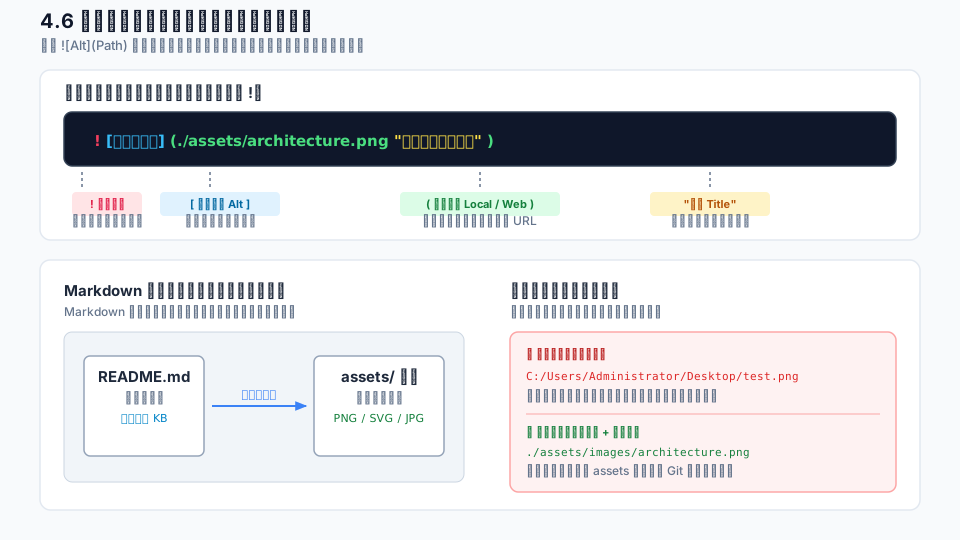
插入图片的写法和链接很像,只是在前面多一个 !:
例如:
对照着记就行:
链接:
[文字](地址)
图片:
图片路径
图片地址是相对于 Markdown 文件的位置。比如:
文件里保存的只是路径:
./images/demo.png图片本身仍是单独的文件:
demo.png所以课程目录可能长这样:
course/
├── chapter01.md
├── chapter02.md
└── images/
    ├── demo01.png
└── demo02.pngMarkdown 文件里记着图片路径,图片文件本身另行保存。
路径检查
沿用这个相对路径规则。假设文件结构是:
docs/
├── chapter01.md
└── images/
└── python.png那么 chapter01.md 可以这样引用:
路径写错了,比如:
预览就可能找不到图片。图片显示失败时,先检查路径,再看语法。
替代文本
图片语法里的第二部分是图片说明:
Python Logo这就是替代文本。它会在图片加载失败时提供说明,也能帮助屏幕阅读器和搜索引擎理解图片内容,所以尽量写得具体些。比如不要留空:
可以写成:
图片预览
继续完善 README.md:在文件旁新建 images/ 文件夹,把一张自己的学习计划截图保存为 images/plan.png,再加入:
预览中应显示图片。如果只看到替代文本或破图标记,先检查文件名、扩展名和相对路径;Markdown 只记录路径,不会把图片自动存进文档。
4.7 引用
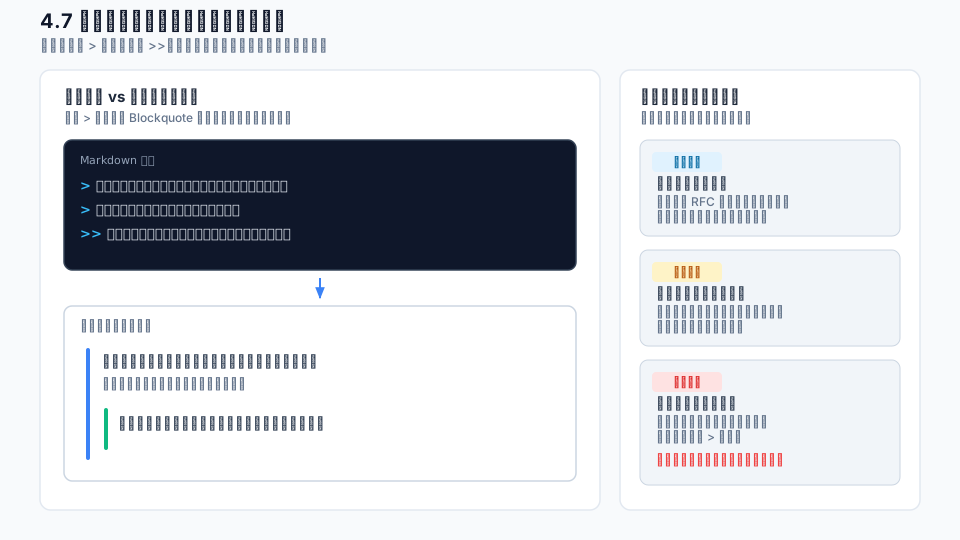
行首加 > 就能创建引用:
> 学习编程最重要的是实践。可以用来引用原话或材料,也常用来突出一条补充说明:
> 注意:删除数据库之前,请先备份数据。严格来说,> 的语义是引用;普通提醒在支持的工具里可以使用专门的提示组件。
多行与嵌套
同一条引用可以分成几行,中间留空行还能分段:
> Markdown 是一种轻量级标记语言。
>
> 它使用简单符号表达文档结构。引用里还可以再嵌一层:
> 第一层引用
>
>> 第二层引用一般嵌一层就够了,套太多层不容易读。
4.8 代码
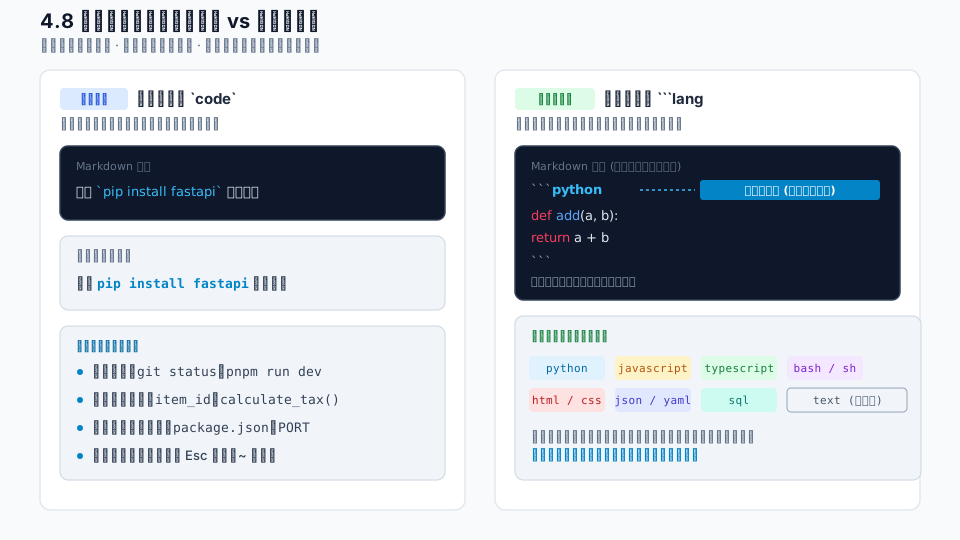
正文里出现函数名、文件名、命令、参数、变量或类名时,通常可以用反引号标出来:
例如:
使用 `print()` 输出内容。可以显示为:
使用 print() 输出内容。
再例如:
创建一个名为 `main.py` 的文件。或者:
执行 `python main.py` 启动程序。这些行内代码写法在技术文档里很常见。
字面内容
文件名、安装命令、函数名和参数等字面内容,通常用行内代码标出:
`main.py`

`pip install fastapi`

`print()`

`user_name`

`FastAPI`

`--reload`它们都是程序或配置里需要按原样输入的内容。比如:
使用 `uvicorn main:app --reload` 启动开发服务器。这样读者能一眼分清说明文字和需要输入的命令。
围栏代码块
多行代码要用代码块,别挤在行内:
from fastapi import FastAPI

app = FastAPI()

@app.get("/")
def index():
return {"message": "Hello"}Markdown 通常用三个反引号把它围起来:
```python
from fastapi import FastAPI

app = FastAPI()
```这种写法叫围栏代码块。
语言标识
在代码块的开头标上语言名称:
```python这里的 python 告诉渲染器,代码使用 Python 语法。
这样支持语法高亮的工具就可以按照 Python 规则显示。
JavaScript 也可以这样标注:
```javascript
console.log("Hello")
```命令行代码则可以标成 bash:
```bash
pip install fastapi
```常见语言标识包括:
python
javascript
html
css
bash
json
yaml
sql写技术文档时,尽量标明语言,支持语法高亮的工具才能按对应规则显示。
纯文本代码块
不写语言名称时,代码块仍会原样显示。比如也可以用它展示:
```text
project/
├── app/
├── docs/
└── README.md
```也可以画简单的文本流程:
```text
用户
 ↓
FastAPI
 ↓
数据库
```文件结构、命令输出、目录树和 ASCII 图等不需要语法高亮的内容。
选用原则
简单记:
一句话中的代码
↓
行内代码例如:
运行 `python main.py`。多行完整代码则放进代码块:
多行代码
↓
代码块例如:
```python
def add(a, b):
    return a + b
```程序示例
在 README.md 中也加上“第一个程序”小节:
## 第一个程序

创建 `hello.py`,输入:

```python
print("Hello, Python!")
```保存后查看预览:代码应独立成块,hello.py 则显示为行内代码。
4.9 分隔线
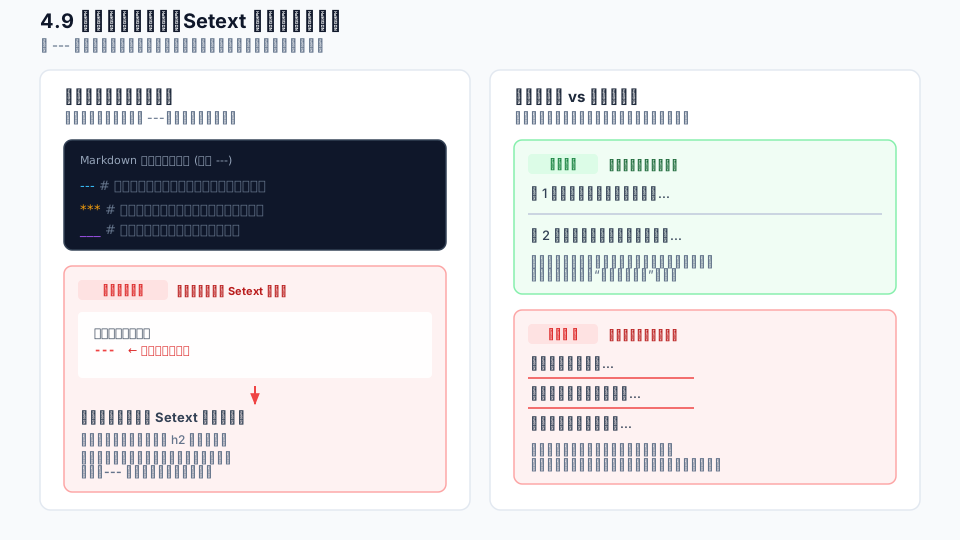
三个短横线可以单独占一行,表示分隔线:
---也有工具接受三个星号或三个下划线:
***或者:
___建议在同一篇文档里统一写成三个短横线:
---只有内容阶段明显变化、确实需要一个醒目的断点时,才用分隔线。
使用边界
例如:
第一段

---

第二段

---

第三段

---

第四段普通段落之间频繁加分隔线,会把文章切得很碎。多数时候:
标题
+
空行就足以把结构分清楚。
4.10 综合示例
把刚学的语法放到一份笔记里试试。
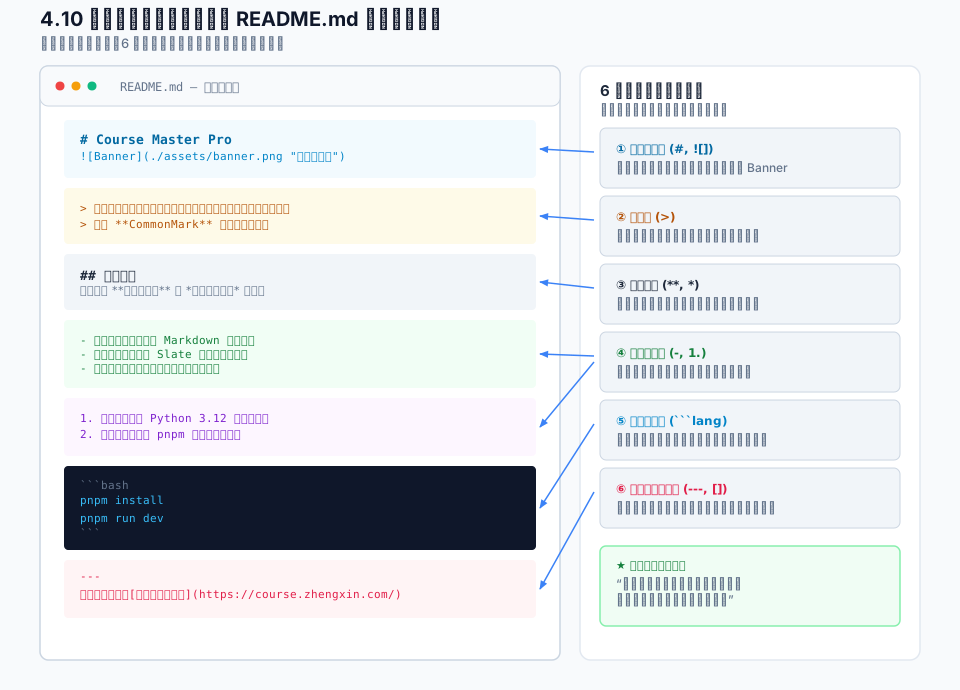
把前面逐步完成的学习笔记整理成这样:
# Python 学习笔记
Python 是一种 **简单易学** 的编程语言。
我会记录每周计划和遇到的问题。
## 本周计划
- 安装 Python
- 写第一个程序
- 记录遇到的问题
## Python 的特点
Python 具有以下特点:
- 语法简洁;
- 生态丰富;
- 应用范围广。

更多信息可以访问 [Python 官网](https://www.python.org/)。
## 第一个程序
创建一个名为 `hello.py` 的文件:
```python
print("Hello, Python!")
```
然后执行:
```bash
python hello.py
```
> 如果命令无法执行,请先确认 Python 是否已经正确安装。
---
## 接下来学习什么
接下来可以继续学习:
1. 变量;
2. 条件判断;
3. 循环;
4. 函数。先把内容保存为 README.md,保留自己改过的学习计划,并确认同目录下有 images/plan.png。再把代码块中的程序保存为 hello.py,在 Python 3.12 环境中运行 python hello.py,应该看到 Hello, Python!。最后打开预览,逐项看看标题、强调、列表、链接、图片、代码和引用是否符合预期;图片没显示时,先检查相对路径。
源码与预览
编辑器里写的是 Markdown 源码,例如:
## Python 的特点

- 简单
- 易学渲染器读取后,会把它显示成:
Python 的特点

• 简单
• 易学整个过程可以概括为:
Markdown 源码
     ↓
Markdown 渲染器
     ↓
最终页面GitHub、Typora、Obsidian 和 VitePress 的字体、颜色、间距可能不同,但标题、列表、代码和引用这些结构通常都还在。
渲染差异
这一章学的是核心语法,但不同工具支持的功能并不完全一样。有的还支持:
- 自动识别网址;
- 支持删除线;
- 支持表格;
- 支持任务列表;
- 支持 LaTeX;
- 支持 Mermaid。
也有工具不支持这些扩展。可以把关系简单看成:
Markdown 核心语法
        ↓
各种 Markdown 实现
        ↓
各自增加扩展本章学习的内容属于最基础、最值得优先掌握的一层。
后续章节会专门讨论不同 Markdown 实现之间的区别。
4.11 写作规范
语法会用了,再养成几条写作习惯,后续维护会轻松不少。
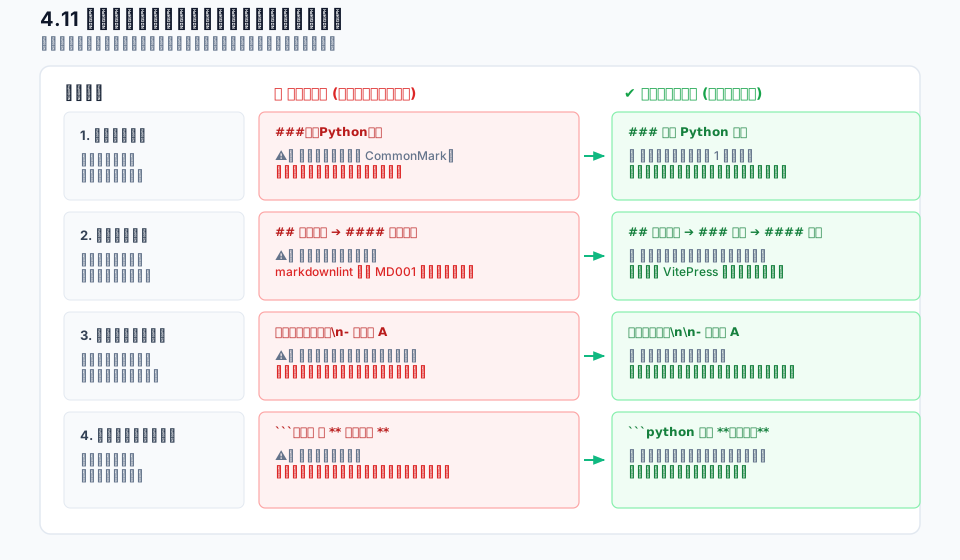
标题层级
推荐:
# 标题

## 小节

### 子小节不推荐:
# 标题

#### 子小节段落空行
推荐:
第一段。

第二段。留一个空行,源码看起来也更清楚。
列表标记
比如整篇文章都用短横线:
- 项目一
- 项目二别在文档里来回混用:
-
*
+字面内容
例如:
使用 `pip` 安装依赖。比不加标记的写法:
使用 pip 安装依赖。更醒目。
代码块语言
推荐:
```python
print("Hello")
```而不是:
```
print("Hello")
```标上语言名称后,支持语法高亮的工具就能按对应语言显示。
图片替代文本
推荐:
而不是:
语义与排版
Markdown 用来标记内容结构,不是拿来凑视觉效果。比如:
### 这里字太大了别因为三级标题字体好看,就把普通正文写成标题。同理:
> 普通正文也别为了灰色背景,把大段普通内容都写成引用。先判断内容是什么,再挑语法:
这是什么内容?
↓
选择对应 Markdown 语法不要只想着:
我想让它长什么样?
↓
随便挑一种看起来好看的语法这和前面说的“内容与表现分离”是一个意思。
语法速查
忘了写法时可以查这份速记:
# 一级标题
## 二级标题
**粗体**
*斜体*
- 无序列表
1. 有序列表
[链接](https://example.com)

> 引用
`行内代码`以及代码块:
```python
print("Hello")
```这些写法能覆盖大多数日常需求。Markdown 不用靠默写来学,能用它把内容结构说明白就行。
4.12 小结
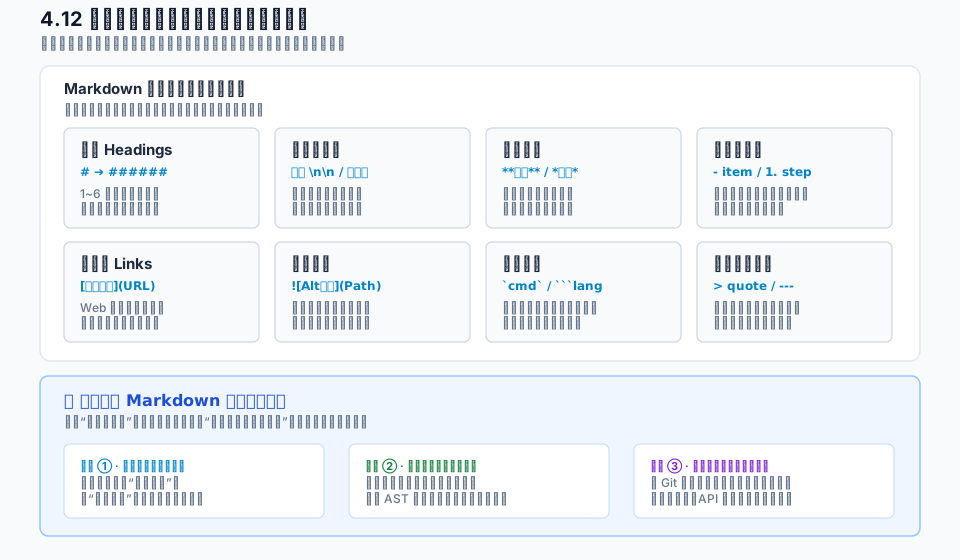
这一章用标题、段落、强调、列表、链接、图片、引用和代码,把一份学习笔记逐步写完整。记住,符号只是标记;先想清楚内容的结构,再选对应的写法。
下一章接着学几种常见扩展:
- 表格;
- 任务列表;
- 删除线;
- 数学公式;
- Mermaid;
- HTML。
这些功能并不全部属于最基础的 Markdown,但在 GitHub、Typora、Obsidian、VitePress 等工具中非常常见。