
第七章 Markdown 工具选型
第 04 章完成了一份 README.md 学习笔记。现在有三个后续任务:一边修改 Python 代码一边维护笔记,请同伴审阅修改,最后把内容发布成文档网站。该用一个工具完成全部工作,还是让不同工具负责不同环节?
能处理 .md 文件的工具包括:
代码编辑器
Markdown 编辑器
知识管理软件
代码托管平台
文档网站工具
AI 工具它们承担的任务并不相同:编辑器负责写和预览,GitHub 负责仓库协作,VitePress 负责生成网站;知识管理工具和 AI 工具还可以参与整理、审查内容。一个工具能打开 .md 文件,只说明它能读取文本,还不能说明它能完成预览、协作或发布。
本章要解决的问题是:根据任务选择工具,并确认每一步需要的 Markdown 能力。 后文始终以这份 README.md 为线索。
接下来会依次看开发 IDE、写作和知识管理工具、GitHub、VitePress 与 AI 工具,最后再比较它们各自适合承担什么任务。

7.1 支持层级
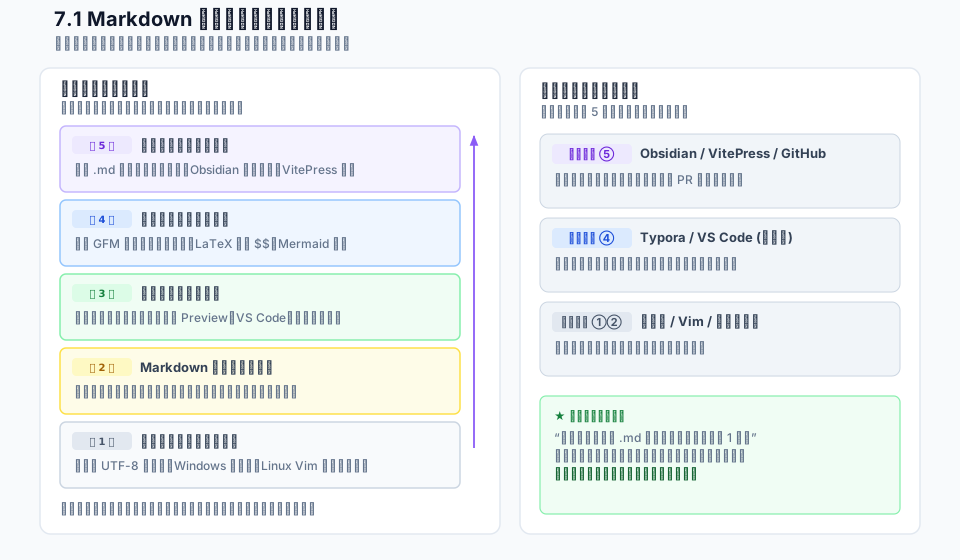
先看最简单的情况。假设有个文件:
article.md内容是:
# Markdown 入门

Markdown 是一种轻量级标记方式。

## 特点

- 简单
- 纯文本
- 易于迁移它本质上只是文本,所以记事本、Vim、VS Code、PyCharm、Typora、Obsidian 都能打开:
记事本
Vim
VS Code
PyCharm
Typora
Obsidian即使软件不认识 Markdown,也能把它当普通文本编辑。最基础的支持就是:
能够编辑纯文本
↓
就能够编辑 Markdown真正拉开差距的,是软件能不能识别 Markdown 语法,并在此基础上提供预览、扩展或完整工作流。
能力层级
后面比较工具时,可以用这五层来描述它们支持 Markdown 的程度:
第一层:
纯文本编辑只要能编辑文本即可。
第二层:
Markdown 语法识别例如:
- 标题高亮;
- 粗体高亮;
- 链接识别;
- 代码块高亮。
第三层:
Markdown 预览能够把:
# 标题显示成真正的标题效果。
第四层:
扩展 Markdown例如:
- 表格;
- 任务列表;
- Mermaid;
- 数学公式;
- Frontmatter。
第五层:
围绕 Markdown 建立完整工作流例如:
Obsidian
↓
知识管理

VitePress
↓
文档网站

GitHub
↓
项目协作这只是能力划分,不是工具排名。VitePress 主要负责发布网站,不必承担日常编辑;编辑器能预览,也不代表目标网站支持相同扩展。
回到 README.md:先确定本次要做的是编辑、检查显示、请人审阅,还是发布网站,再看哪个工具负责这一步。
7.2 开发工具
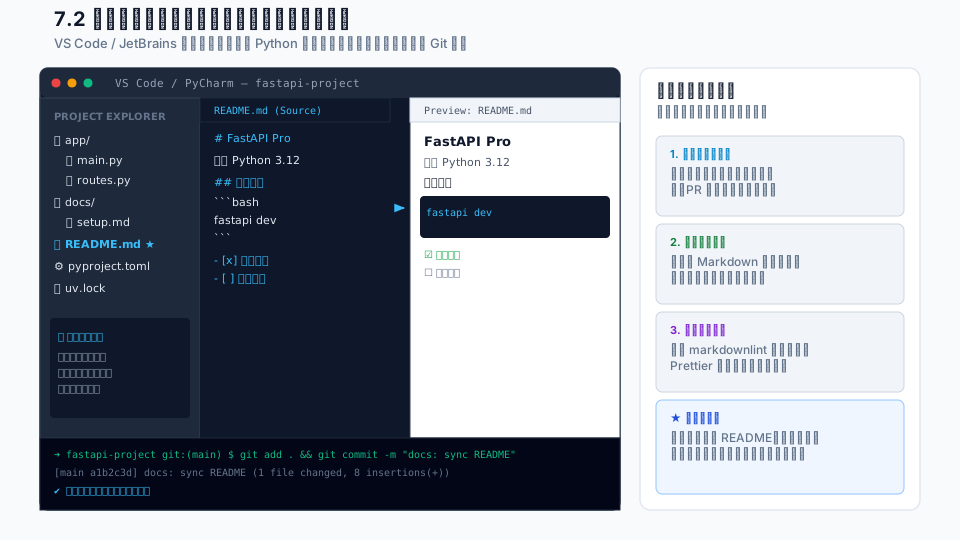
VS Code
VS Code 是常见的代码编辑器,用它写 Markdown 不需要另开软件。
例如打开:
README.md以后,可以直接编写:
# 项目名称

## 安装

```bash
pip install fastapi
```编辑时,VS Code 会识别:
- 标题;
- 链接;
- 粗体;
- 代码块。
项目文档
它的优势不在于写长文有多舒服,而在于 Markdown 能和代码放在同一个项目里管理:
例如:
fastapi-project/
├── app/
│   └── main.py
├── docs/
│   ├── installation.md
│   └── routing.md
├── README.md
└── pyproject.toml我们可以同时编辑:
Python
Markdown
JSON
YAML
HTML
CSS
JavaScript代码、配置和文档都在一个工作区里,开发者不用来回切换。
本地预览
VS Code 也能把源码渲染成预览页,过程大致是:
Markdown 源码
      ↓
VS Code Preview
      ↓
渲染结果打开第 04 章的 README.md,在 VS Code 中打开 Markdown 预览。修改一个标题并保存,核对源码和预览是否同时更新;再检查链接、图片与代码块的显示。
因此它很适合维护这些项目文档:
- README;
- 技术文档;
- 项目说明;
- GitHub 文档;
- 开发笔记。
插件扩展
插件也能补上不少 Markdown 功能,例如:
Markdown lint
目录生成
Mermaid
数学公式
粘贴图片
格式化
文档检查它的组合优势是:
基础 Markdown
+
开发工具
+
插件生态
+
Git所以对程序员尤其顺手。
适用边界
如果只是想安静地写篇长文,VS Code 未必最舒服,毕竟它首先是代码编辑器。
你通常会直接看到 Markdown 源码:
## 标题

**重点内容**它会一直让你看到这些标记;如果不想看到标记、只想专注写作,可以考虑 Typora。
简单说:
程序员
技术文档
项目 README非常适合 VS Code。
而:
纯写作
长文章
不想看到标记符号可能更适合 Typora。
JetBrains IDE
PyCharm、WebStorm 和 IntelliJ IDEA 也都能直接编辑 Markdown。
例如一个 Python 项目:
project/
├── README.md
├── docs/
│   └── guide.md
└── app/
└── main.py在 PyCharm 里就能:
写 Python
+
写 Markdown
+
管理 Git工程文档
项目文档通常和源代码放在同一个 Git 仓库里,常见的有:
README.md
CHANGELOG.md
CONTRIBUTING.md
docs/*.md所以对 IDE 来说,Markdown 不只是写文章的格式,也是项目文档的一部分。
代码旁的文档
比如写 FastAPI 时,你可能一边改:
app/main.py一边补充 docs/routing.md。这时留在 IDE 里改最省事,可以这样理解:
VS Code / JetBrains
↓
Markdown 是开发项目的一部分而不是:
Markdown 是整个软件的中心Typora 和 Obsidian 则把重心放在文档本身。
7.3 写作与知识库
Typora
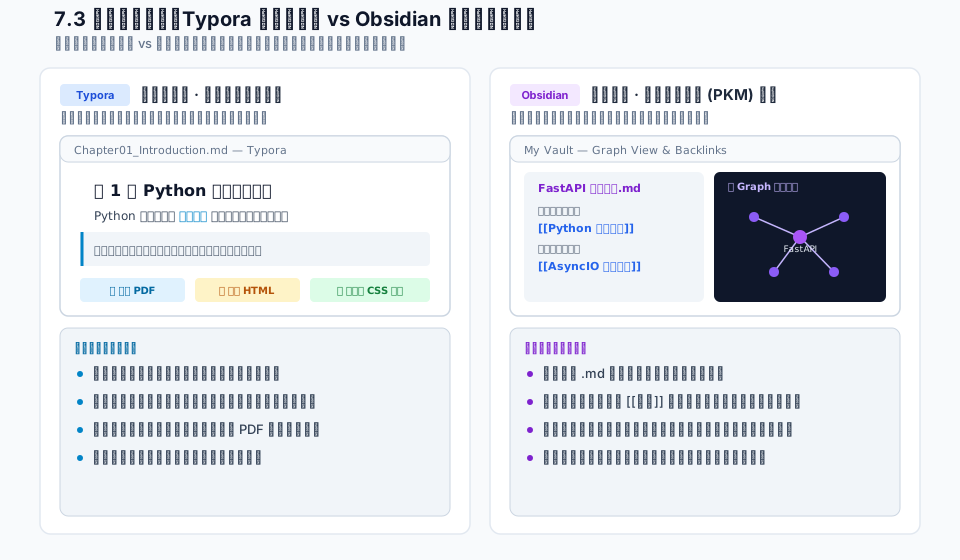
Typora 把重点放在写作体验上,和 VS Code 这类代码编辑器不太一样。
传统 Markdown 编辑器经常是:
左边:源码
右边:预览用传统的左右分栏预览时,你会看到:
# Markdown 入门一侧是源码,另一侧是排版结果。Typora 更接近所见即所得:
编辑
≈
最终显示效果实时排版
比如输入:
# Python 入门在代码编辑器里,标题标记 # 往往会一直显示;Typora 则会弱化标记,让你更专注于标题本身:
#输入 Markdown 标记后,它会直接呈现对应的视觉效果。
想写这些内容时,这种排版方式比较轻松:
- 写文章;
- 写教程;
- 写课程;
- 写学习笔记。
适用场景
不想折腾插件、打开就写,或希望边写边看排版的人,通常会觉得 Typora 顺手。它不像 VS Code 那样侧重:
代码
调试
Git
项目工程重心更多放在文档本身。
扩展支持
Typora 除了基础 Markdown,通常也会支持很多现代写作中常见的能力,例如:
表格
任务列表
代码块
数学公式
Mermaid 等图表Typora 的图表功能需要先在“偏好设置 → Markdown”中启用 Diagrams;检查数学公式和 Mermaid 时,应以当前设置下的预览为准。
Typora 支持这些语法,不代表其他 Markdown 平台也支持。含数学公式或 Mermaid 的文档,换到简单渲染器里可能会显示成原始文本。
导出
Typora 也能把 Markdown 导出成其他文档格式:
Markdown
↓
其他文档格式Markdown
↓
PDF写完就要导出、发给别人时,它通常比代码编辑器更顺手:
Markdown 写作
↓
导出
↓
发送给别人Obsidian
Obsidian 也用 Markdown,但更像是建在 Markdown 文件上的知识管理系统。它适合管理几百、几千篇笔记,并把它们连起来;Typora 则更像一款文档编辑器。
本地文件
例如一个知识库:
notes/
├── Python.md
├── FastAPI.md
├── Flask.md
└── Docker.md库里的笔记仍是普通的 .md 文件;即使以后不用 Obsidian,通常也能用其他工具继续打开:
VS Code
Typora
Vim
其他 Markdown 工具笔记关联
普通 Markdown 可以写:
[FastAPI](./FastAPI.md)Obsidian 还提供了非常方便的内部链接方式,例如:
[[FastAPI]]于是可以形成:
Python
  ↓
FastAPI
  ↓
Pydantic再配合:
反向链接
知识图谱
标签
属性
嵌入这些链接、标签和嵌入能帮你把笔记组织成个人知识网络。
插件扩展
插件还能继续补充功能,例如:
日记
任务管理
数据库式视图
图表
日历
模板
自动化
AI但用得越多,跨工具迁移时越要检查专属语法和插件内容:
[[FastAPI]]Obsidian 能识别这个链接,其他工具却可能只把它当普通文本。
Typora 与 Obsidian
可以这样区分:
Typora
↓
重点:写好一篇文档而:
Obsidian
↓
重点:管理很多文档之间的关系只写一篇教程,Typora 往往更直接。
要把这些主题和项目记录连成长期知识库时:
Python
FastAPI
Docker
Linux
AI
课程笔记
项目记录Obsidian 会更合适。
7.4 GitHub
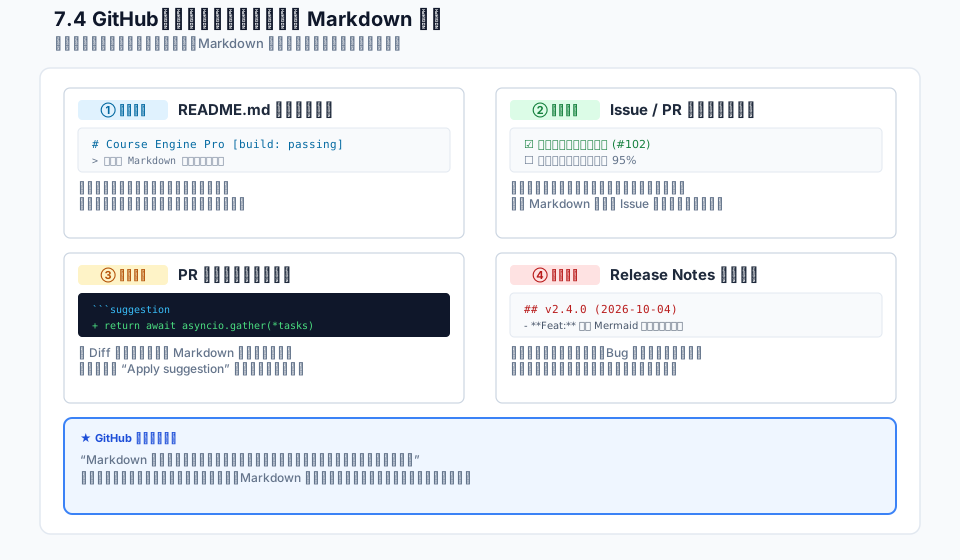
很多人第一次看到渲染后的 Markdown,就是在 GitHub。开源项目里的 README.md 通常会直接显示在项目首页。
例如:
# My Project

## Installation

```bash
pip install my-project
```GitHub 会把这段源码显示成结构清晰的网页内容。
使用场景
GitHub 的核心是代码和开发协作,Markdown 的纯文本特性正好适合这个场景:
- 是纯文本;
- 适合 Git;
- 方便比较改动;
- 可以直接和代码一起保存。
所以它很适合用来写:
README
Issue
Pull Request
讨论
项目说明
贡献指南README.md
典型的项目目录可能长这样:
my-project/
├── README.md
├── LICENSE
├── src/
└── tests/其中的 README.md 通常会介绍:
- 项目是什么;
- 有什么功能;
- 如何安装;
- 如何运行;
- 如何贡献。
Markdown 因此成了开源项目说明中非常常见的格式。
GFM
GitHub 在基础 Markdown 上使用 GFM(GitHub Flavored Markdown),并增加了不少适合协作的写法:
表格
任务列表
删除线
自动链接GitHub 网页中的 Markdown 文件还支持数学公式和 Mermaid 图表。它们属于 GitHub 平台提供的渲染能力,不能仅凭 GFM 规范推断其他工具也会显示相同效果。
因此,GitHub 页面上的效果来自几层能力叠加:
CommonMark 基础规则
       ↓
GFM 扩展
       ↓
GitHub 平台能力协作审阅
GitHub 不太适合替代 Typora 来写长文章;它更擅长把 Markdown、Git 和协作流程放在一起:
Markdown
+
Git
+
Issue
+
Pull Request
+
Code Review同伴修改 docs/install.md 时,Git 会把差异标出来:
docs/install.md- 旧内容
+ 新内容在 Review 里就能逐条审阅。沿用开头的 README.md 时,可以分别检查仓库页面的渲染效果和修改差异:前者方便读者核对页面,后者方便同伴审阅。
7.5 VitePress
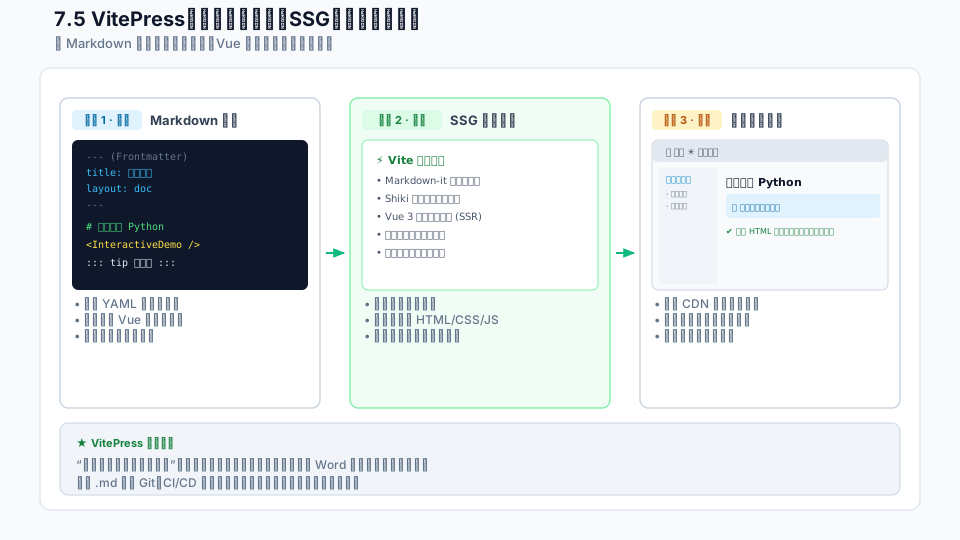
VitePress 的角色不太一样:它把 Markdown 文档构建成可发布的网站。
例如:
docs/
├── index.md
├── python.md
└── fastapi.md经过 VitePress 构建以后,可以变成:
文档网站大致流程是:
Markdown
↓
VitePress
↓
HTML / 网站文档网站
技术文档经常包含:
标题
目录
代码
链接
导航
搜索(配置后)
上一页 / 下一页这些都是文档网站常见的组成部分。搜索需要另配搜索提供方;把 .md 文件交给 VitePress,并不会自动出现搜索入口。
例如:
# FastAPI

## 安装

```bash
pip install fastapi
```

## 第一个应用Markdown 写正文,VitePress 负责页面和网站功能:
页面布局
导航
侧边栏
代码高亮
搜索(配置后)
主题
网站构建扩展机制
VitePress 建在 Vue 和 Vite 之上,因此 Markdown 中还能使用:
Vue 组件
Frontmatter
自定义容器
主题
插件可以把它理解成:
Markdown
+
Vue
+
Vite
=
VitePress适用场景
它适合用来做:
技术文档
框架文档
课程网站
开发手册
产品文档
个人技术站已有的 .md 课程文件也能直接作为网站内容来源,同一份文件可以继续编辑,也可以发布。
沿用 README.md 时,先确认它已作为站点页面纳入导航,再检查网页上的标题、代码块、图片和链接。若站点配置了搜索,还要确认该页面能被检索到。这里核对的是发布结果,与编辑器中的本地预览是两个检查点。
7.6 AI 工具
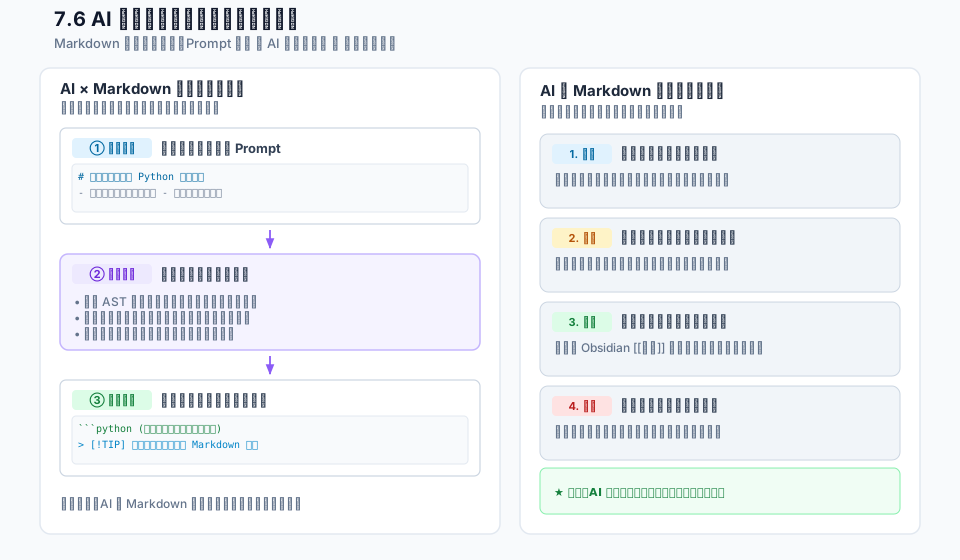
AI 工具也经常用 Markdown 组织回答。比如 ChatGPT、Claude、Gemini、DeepSeek 等服务可能会输出:
## 原因

1. 原因一
2. 原因二

```python
print("Hello")
```界面可能把这些内容显示成排版后的文本,但具体保存格式取决于所用服务。需要继续在编辑器中维护时,应检查复制或导出的内容是否仍是可编辑的 Markdown。
结构化内容
Markdown 的层次清楚,模型容易分辨标题、列表和代码:
结构清晰
符号简单
代码容易区分
方便生成
方便继续处理所以可以把任务和格式要求直接写清楚,例如:
# 任务

生成 Python 教程。

## 要求

- 使用 Python 3.12;
- 不使用第三方库;
- 包含代码示例。

## 输出格式

使用 Markdown。这样的 Prompt 通常很容易理解。
处理方式
AI 工具不一定是传统的 Markdown 编辑器,更像是一个能读写 Markdown 的助手:
Markdown 输入
+
Markdown 理解
+
Markdown 生成例如:
你提供 Markdown
↓
AI 理解结构
↓
AI 修改
↓
再次输出 Markdown它可以帮忙:
- 生成;
- 改写;
- 总结;
- 审查;
- 重组;
- 转换。
文件协作
例如课程项目:
course/
├── chapter01.md
├── chapter02.md
└── chapter03.mdAI 可以按这个顺序参与:
读取 chapter01.md
↓
审查
↓
修改
↓
重新生成 Markdown处理结果仍是 Markdown,方便检查差异,再保存回项目文件。
7.7 工具对照
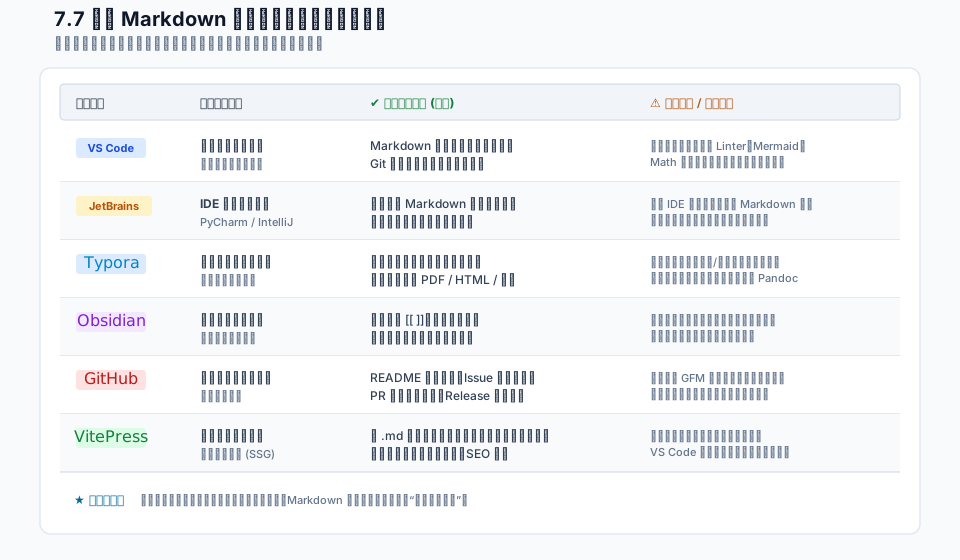
这些工具做的事差别很大,却都能围绕同一份 .md 文件工作:
VS Code
Typora
Obsidian
GitHub
VitePress
AIMarkdown 刚好兼顾了三件事:
足够简单
↓
人容易写

足够结构化
↓
程序容易处理

足够开放
↓
工具容易集成文件流转
比如有一份:
python.md它可以这样使用:
VS Code
↓
程序员修改也可以:
Typora
↓
写作者修改还可以:
Obsidian
↓
作为知识笔记然后:
GitHub
↓
版本管理最终:
VitePress
↓
发布成网站甚至:
AI
↓
审查和改写于是同一个文件可以贯穿:
写作
↓
知识管理
↓
版本管理
↓
AI 处理
↓
网站发布能力对照
先按任务比较,再检查功能需要什么条件:
| 工具 | 主要任务 | 可直接承担 | 另需确认 |
|---|---|---|---|
| VS Code | 代码旁的文档编辑 | 编辑 Markdown、内置预览 | 扩展语法的插件与预览配置;最终发布平台的显示效果 |
| JetBrains IDE | 项目内的文档编辑 | 启用 Markdown 插件后编辑与预览 | IDE、插件与预览设置 |
| Typora | 专注写作与导出 | 编辑、预览,导出 PDF / HTML | 图表功能开关;其他导出格式所需工具 |
| Obsidian | 笔记关联与管理 | 编辑笔记、内部链接与预览 | 专属链接和插件内容迁移后的显示效果 |
| GitHub | 仓库协作与网页展示 | README、GFM、公式、Mermaid 的网页渲染及改动审阅 | 文件所在页面与实际渲染结果 |
| VitePress | 文档网站生成 | 将 Markdown 组织成网站页面 | 网站配置与部署;搜索提供方及扩展插件 |
| AI 工具 | 内容生成与审查 | 理解、生成或修改 Markdown 文本 | 导出格式、原文件保存方式与目标平台预览 |
这里的“直接承担”指工具本身在相应使用环境中的职责,并不保证同一段扩展语法跨工具显示一致。软件版本、插件、配置和目标平台仍需逐项核对。
以开头的 README.md 为例,可以得到一条明确的选用路径:
- 在 VS Code 或正在使用的 JetBrains IDE 中修改文件,同时检查本地预览。
- 文件进入 GitHub 仓库后,检查仓库页面的显示结果和改动差异,再请同伴审阅。
- 需要独立文档网站时,用 VitePress 组织并发布页面,核对导航、链接,以及已配置的搜索功能。
如果主要任务是写长文或管理互相关联的笔记,再考虑 Typora 或 Obsidian。AI 可以帮忙起草和审查,最终内容记得保存回可维护的 .md 文件。
场景选型
开发文档
如果日常主要写:
Python
FastAPI
JavaScript
Vue
Docker
Linux而且文档要和代码放在一起维护,VS Code 或 JetBrains IDE 会更顺手:
VS Code
JetBrains IDE你可以在同一工作区里处理代码、Markdown 和 Git:
代码
+
Markdown
+
Git一起处理。
长文写作
如果主要需求是:
写文章
写教程
写课程
尽量不看 Markdown 符号Typora 更适合,它会让你把注意力放在内容和排版效果上。
个人知识库
如果需要管理:
几百篇笔记
知识关系
学习资料
项目记录
日常笔记Obsidian 更擅长:
Markdown
+
链接
+
知识管理开源项目
如果重点是:
README
Issue
Pull Request
协作
版本管理GitHub 是典型的 Markdown 协作环境,这时要熟悉 GFM。
文档网站
手头有不少 Markdown 文件,准备把它们做成:
技术文档网站
课程网站
产品说明网站VitePress 这类工具就很合适,核心流程很简单:
Markdown
↓
网站AI 协作
AI 可以和上面的工具搭配使用:
Typora / VS Code / Obsidian
            +
AI例如:
VS Code
↓
编写 Markdown
↓
AI 审查
↓
Git
↓
VitePress或者:
Obsidian
↓
记录笔记
↓
AI 总结
↓
继续形成知识库把 AI 当作 Markdown 工作流里的助手就好。
7.8 工具组合
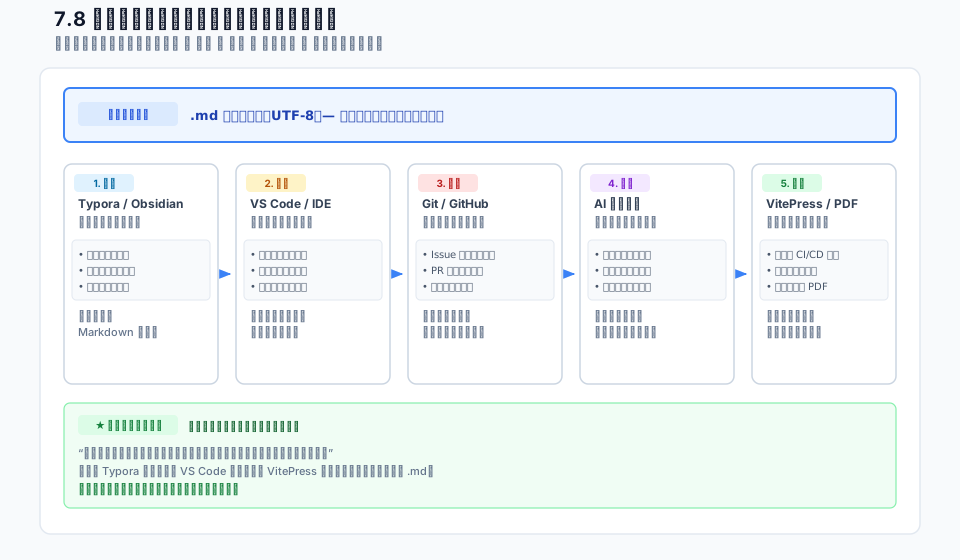
如果你既要:
- 写编程课程;
- 写技术文章;
- 管理知识;
- 使用 AI;
- 发布文档网站;
可以按这个方式组合:
                Markdown
                   │
      ┌────────────┼────────────┐
      ↓            ↓            ↓
 VS Code       Obsidian       Typora
 开发文档       知识管理         长文写作
      │            │            │
      └────────────┼────────────┘
                   ↓
                  Git
                   ↓
                  AI
                   ↓
               VitePress
                   ↓
文档网站不用每个人都装齐这些工具。关键是 Markdown 不属于某一款软件,它是不同工具共用的内容格式。
选择标准
两个软件都标着“支持 Markdown”,定位也可能完全不同:
Typora
↓
重点是写作Obsidian
↓
重点是知识管理VitePress
↓
重点是发布网站GitHub
↓
重点是开发协作VS Code
↓
重点是代码与项目挑工具时,先想自己主要要做什么,再看它支不支持 Markdown。
组合使用
Typora 和 Obsidian 哪个更好?VS Code 和 Typora 又该选哪个?很多时候不用二选一:它们处理的底层文件都是 .md。
例如:
docs/
├── markdown.md
├── python.md
└── fastapi.md今天用 Typora 写:
markdown.md明天用 VS Code 修改:
fastapi.md最后把整个目录交给 Git 管理即可。
语法依赖
功能越专门的工具,往往越会加入自己的扩展:
Obsidian
→ 双向链接

VitePress
→ Vue 组件

某些文档工具
→ 自定义容器

某些数学工具
→ 特殊公式语法这些扩展很好用,只是会影响跨平台兼容性,需要在功能和可迁移性之间取舍:
功能丰富
↕
可迁移性长期内容
如果内容准备长期保存,例如:
课程
技术文档
博客原稿
公开教程
知识资料核心正文尽量使用这些通用结构:
标题
段落
列表
链接
图片
代码
引用
表格(目标平台支持时)双向链接、组件、特殊容器等:
双向链接
组件
特殊容器
专属语法留给确实需要它们的地方,之后迁移时就少一些返工。
7.9 小结
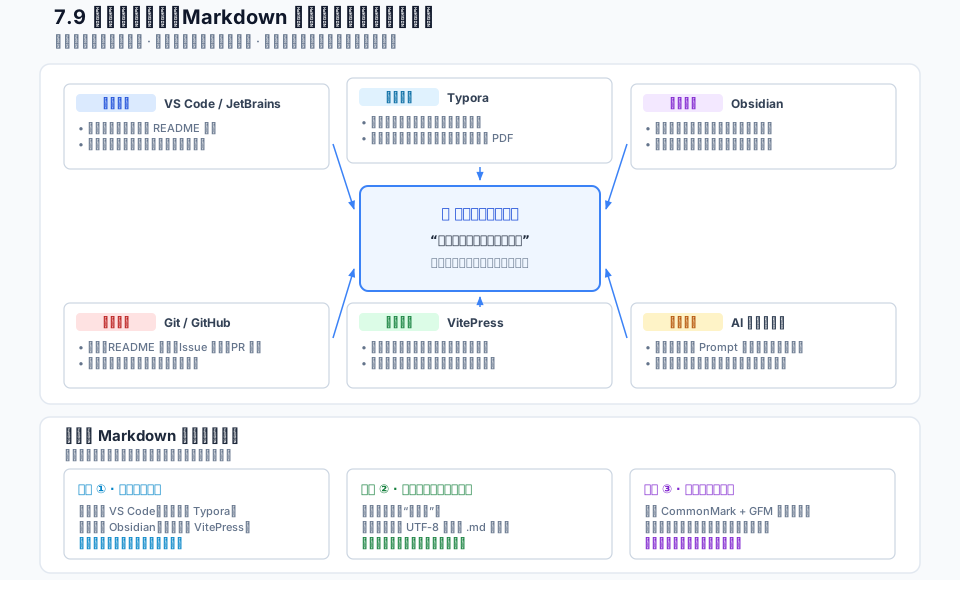
选工具先看要做什么,可以先记住这组对应关系:
写代码
↓
VS Code / JetBrains

写文章
↓
Typora

管理知识
↓
Obsidian

开发协作
↓
GitHub

发布网站
↓
VitePress

智能处理
↓
AI这些工具不必互相替代:一份 Markdown 内容可以在编辑、写作、知识管理、协作和发布环节之间流转。下一章会讲格式转换,看看 Markdown 怎样变成 HTML、PDF、Word、EPUB,以及 Pandoc 在其中能做什么。