
安装 Python 3.14
上一节我们看到了一行 Python 代码:
print("Hello, Python!")要让这行代码真正运行起来,电脑里必须先安装 Python 解释器。
这一节我们主要解决 3 件事:
- 检查电脑里是否已经安装 Python
- 下载并安装课程使用的 CPython 3.14
- 运行第一行代码,并确认解释器和
pip可以正常使用
本节以 Windows 10/11 的 64 位系统为例。其他系统的安装界面会有所不同,但安装目标相同:准备好可以正常工作的 CPython 3.14。
Python 解释器
解释器就是帮你执行 Python 代码的工具。
我们写出 Python 代码后,需要把它交给解释器处理,电脑才能执行。
这套课使用 CPython。它是 Python 官方提供并广泛使用的一种解释器实现。
安装完成后,我们既可以在命令行中启动它,也可以让 PyCharm 调用它来运行代码。
安装前检查
电脑里可以同时安装多个 Python 版本。安装之前先检查一次,可以避免装完以后不知道自己正在使用哪个版本。
检查已有版本
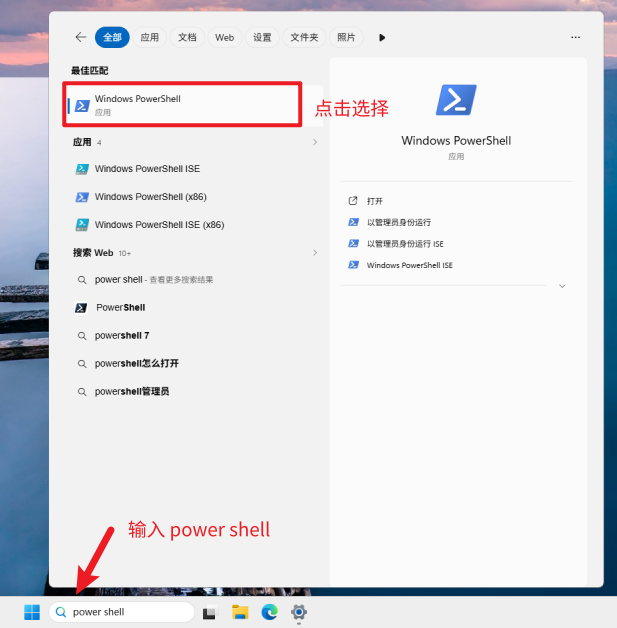
按下 Win + Q,输入 power shell,然后选择。
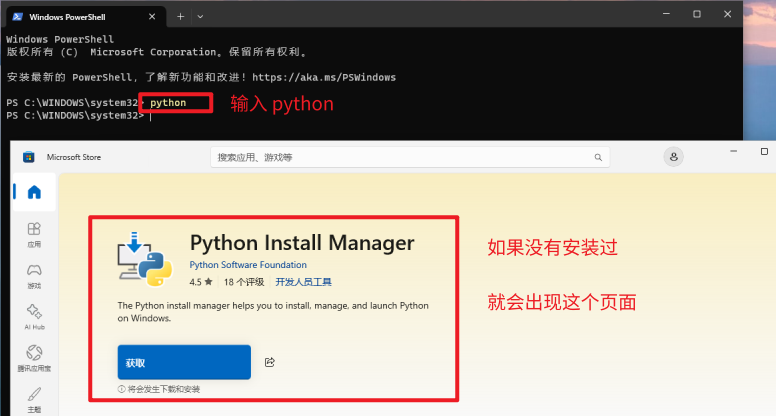
然后输入 python ,如果弹出一个新的窗口让进行安装,说明之前没有安装过 Python。
如果输入 python 后进入了 Python Shell,会看到版本信息和 >>> 提示符,例如下面的内容,
PS C:\WINDOWS\system32> python
Python 3.14.8 (tags/v3.14.8:8e6e75d, Sep 30 2026, 18:19:33) [MSC v.1944 64 bit (AMD64)] on win32
Type "help", "copyright", "credits" or "license" for more information.
>>>说明之前安装过 Python 环境,可以核对一下版本,如果版本为 Python 3.14.x,可以直接使用;其他版本请安装课程使用的 3.14。
这时输入 exit() 并按回车键,就可以退回命令提示符。
命令不可用怎么办
- 输入
python都提示找不到命令:继续安装 Python - 输入
python打开微软商店:可以尝试进行安装,但是不推荐。 - 输入
python进入到 Python Shell:如果版本为Python 3.14.x,可以继续使用;其他版本请安装课程使用的 3.14。
查看已安装的软件(可选)
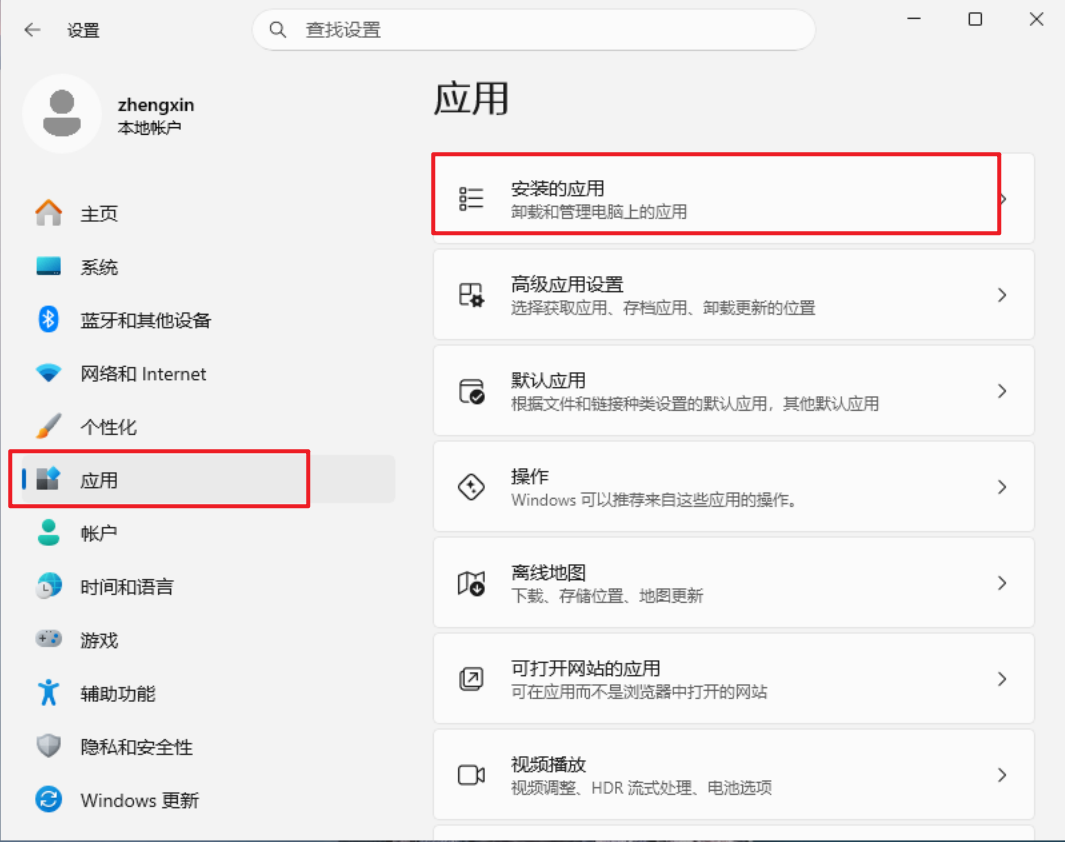
如果命令检查结果比较混乱,可以输入 win + I 进入 Windows 系统设置,点击“应用”,然后点击“安装的应用”:
在应用列表中搜索 Python,查看已经安装的版本:
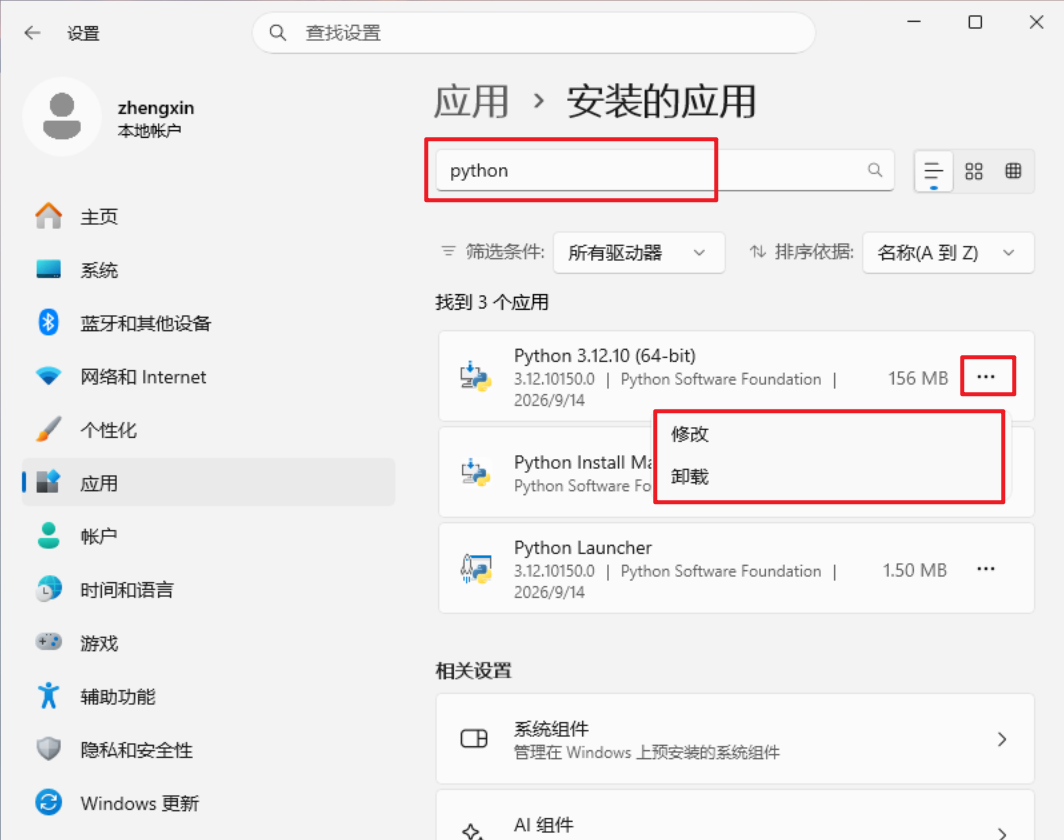
通常不需要删除旧版本,也不要因为看到 Anaconda 就直接卸载。不同版本可以共存,后面可以在 PyCharm 中为每个项目选择需要的解释器。
只有确认某个版本已经损坏或不再使用时,才建议先记录它的安装位置,再进行卸载。
下载 Python 3.14
Python 解释器可以免费使用,建议优先从官方网站下载。
首先访问 Python 官网,点击 Downloads,再从版本列表中选择 Python 3.14 系列。也可以直接打开下面的 3.14.8 发布页:
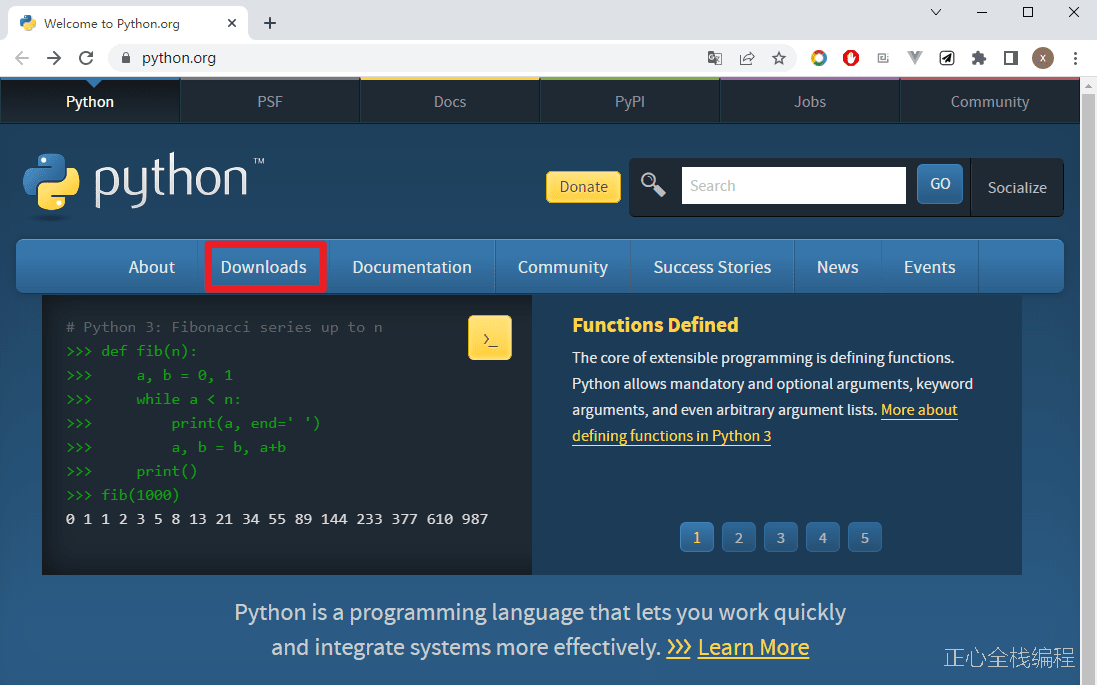
当前课程统一使用 Python 3.14。Windows 学员推荐下载 Python 3.14.8 发布页 的 Windows installer (64-bit)。
为什么推荐 Python 3.14.8
课程统一使用 Python 3.14,本节选用 3.14 系列的维护版本 3.14.8。发布页提供 Windows installer (64-bit),适合本节演示的传统安装向导。
如果电脑里已经安装其他 Python 3.14.x,并且可以正常运行,就不需要为了小版本号重新安装。
进入版本页面后,向下找到文件列表,选择对应操作系统和架构的安装包:
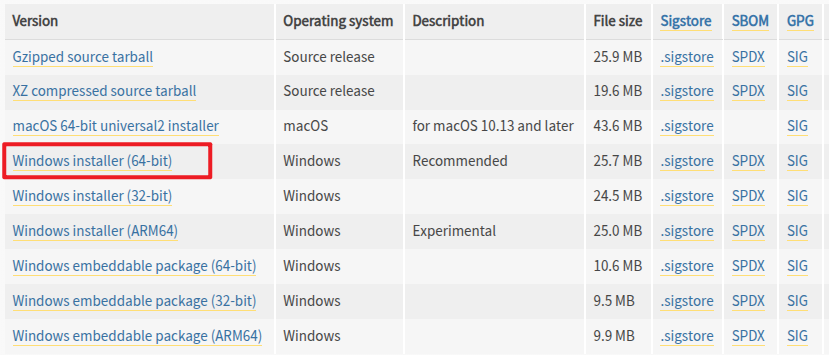
大多数 Windows 11 电脑直接下载 Windows installer (64-bit) 即可。不要下载 embeddable package,它不是给普通学习环境准备的安装包。
截图和官网不同怎么办
官网页面会不断更新,所以你看到的文字、按钮位置可能和截图略有不同。只要确认下面三项即可:
- 版本属于
Python 3.14 - 操作系统是 Windows
- 安装包是
64-bit installer
Python 3.14 不支持 Windows 7。建议使用 64 位 Windows 10/11,优先选择 Windows 11。
安装 Python 3.14
下载好解释器之后,双击安装包:
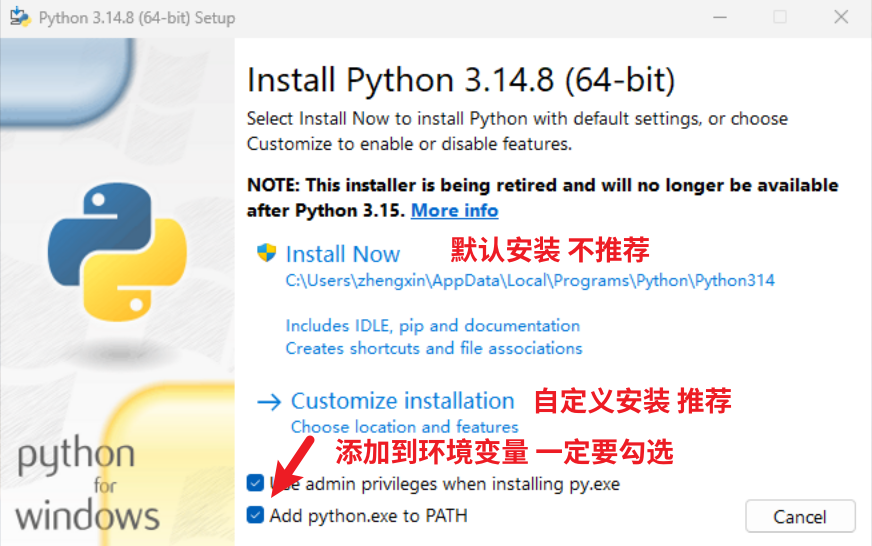
在第一个安装界面中:
- 勾选
Add python.exe to PATH,把 Python 添加到环境变量 - 点击
Customize installation,继续检查安装选项
在可选功能页面中,保留默认选项,尤其不要取消 pip 和 Python Launcher:
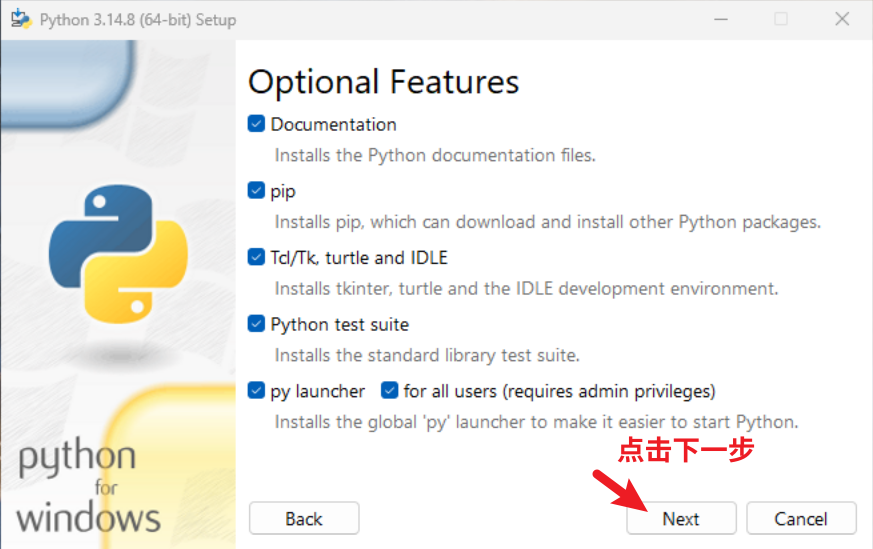
继续进入高级选项页面。新手建议保留默认安装位置,后面可以通过命令查看准确路径,不需要依靠记忆寻找解释器。
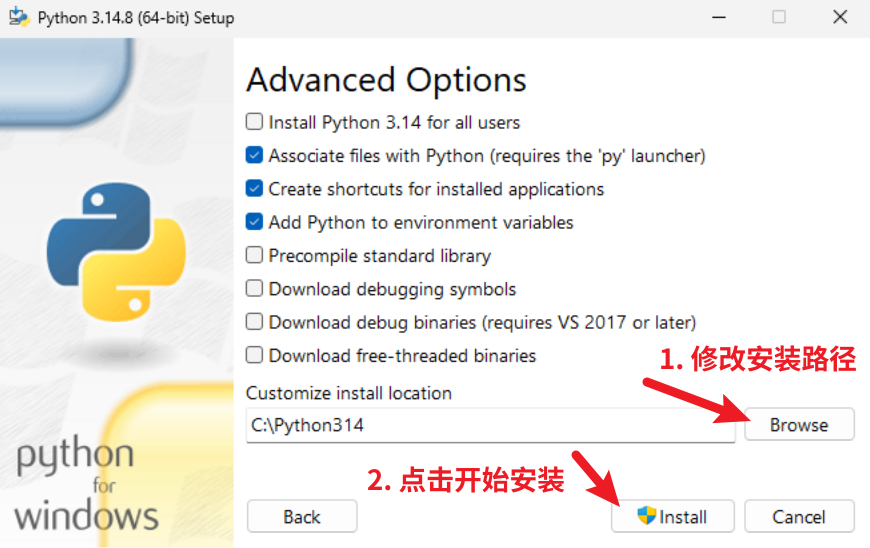
设置完成后点击 Install,等待安装结束。
如果完成页面出现 Disable path length limit,可以点击它解除 Windows 的传统路径长度限制。完成后关闭安装程序。
验证安装结果
安装程序关闭后,先把之前打开的命令提示符全部关掉,再重新打开一个窗口。这样新的环境变量才能生效。
检查版本与路径
输入下面的命令:
python --version如果看到 Python 3.14.x,说明课程需要的解释器已经安装成功:
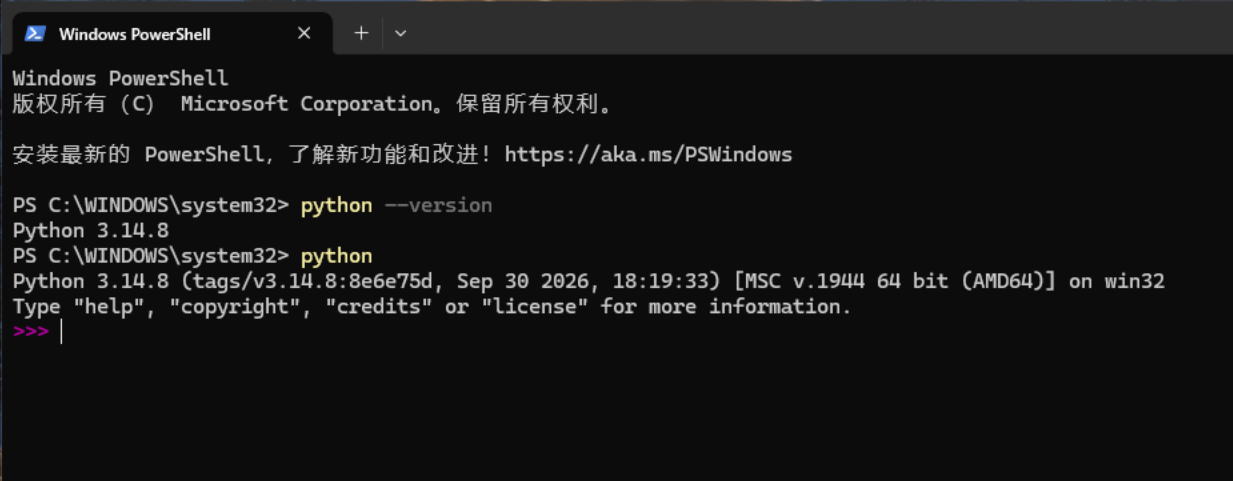
还可以执行下面的命令,查看解释器的实际位置:
python -c "import sys; print(sys.executable)"先把这个路径记下来。后面配置 PyCharm 解释器时可能会用到。
运行第一行 Python 代码
输入下面的命令,启动 Python 3.14 的交互环境:
python看到 >>> 提示符后,输入:
print("Hello, Python!")如果看到下面的结果,说明 Python 已经可以正常执行代码:
Hello, Python!最后输入 exit(),退出交互环境。
检查 pip
标准安装通常会同时安装 pip。执行下面的命令进行检查:
python -m pip --version如果能够看到 pip 的版本和安装路径,说明 pip 也可以正常使用。
这里使用 python -m pip,可以明确指定 Python 3.14 对应的 pip,避免电脑里有多个 Python 版本时装错位置。详细用法会在后面的 pip 章节讲解。
常见问题
Python 版本不符
先查看电脑里的全部 Python 版本:
py --list如果列表里存在 3.14,可以使用 py -3.14 明确启动它。python 命令指向其他版本,不代表 Python 3.14 安装失败。
py 或 python 命令不可用
先关闭命令提示符并重新打开。如果仍然找不到命令,可以重新运行安装程序,选择 Modify,检查 Python Launcher、pip 和添加环境变量等选项。
python 命令跳转微软商店
这通常是 Windows 的应用执行别名在起作用。先尝试使用:
python --version如果 py 可以正常显示版本,后续先使用 python 即可,不需要重复安装。
小结
这一节完成了 4 件事:
- 安装了课程使用的
CPython 3.14 - 使用
python --version检查了解释器版本 - 在交互环境中运行了第一行 Python 代码
- 使用
python -m pip --version检查了pip
下一节,我们安装 PyCharm,并准备一个更方便编写和运行代码的开发环境。
附录:下载地址
- Python 3.14.8 官方发布页
- 阿里云下载地址 (请在浏览器使用
ctrl + f快捷键然后搜索python-3.14.8-amd64)
能够访问官网时,优先使用官方下载。使用镜像时,也要确认安装包属于 Python 3.14.8 的 Windows 64 位版本。