
在 PyCharm 中更换 Python 解释器
同一台电脑可以安装多个 Python,PyCharm 也可以为不同项目使用不同的解释器。
如果解释器选错了,常见现象包括:
- 运行结果不是课程使用的 Python 3.14
- PyCharm 提示
No Python interpreter configured for the project - 已经安装第三方包,代码仍然提示找不到
- 原来可以运行的项目,换一台电脑后无法运行
这一节我们把当前项目切换到 CPython 3.14,并确认修改已经生效。
解释器与执行路径
Python 解释器
Python 代码不能直接被电脑执行,需要交给 Python 解释器运行。
在 Windows 中,我们通常选择一个实际存在的 python.exe 文件。例如:
C:\Python314\python.exe解释器路径不需要和示例完全相同。Python 的安装方式、安装位置不同,路径也会不同。
一个项目对应一个解释器
PyCharm 中的解释器通常是项目级设置。你在当前项目中更换了解释器,不代表其他项目也会一起更换。
定位 Python 3.14
手动添加解释器之前,先打开命令提示符,执行:
python -c "import sys; print(sys.executable)"命令会输出 Python 3.14 的完整路径。例如:
C:\Python314\python.exe先复制或记下这条路径,后面选择解释器时会用到。
如果命令提示找不到 Python 3.14,请先回到安装 Python检查安装结果。
PS C:\Users\zhengxin> python -c "import sys; print(sys.executable)"
C:\Python314\python.exe查看与切换项目解释器
查看当前解释器
打开一个 PyCharm 项目,观察窗口底部的状态栏。状态栏中的 Python 版本或环境名称,就是当前项目使用的解释器。
最新版 PyCharm 默认自带虚拟环境,而初学者建议修改为自己安装的 python 解释器,这样更方便学习。
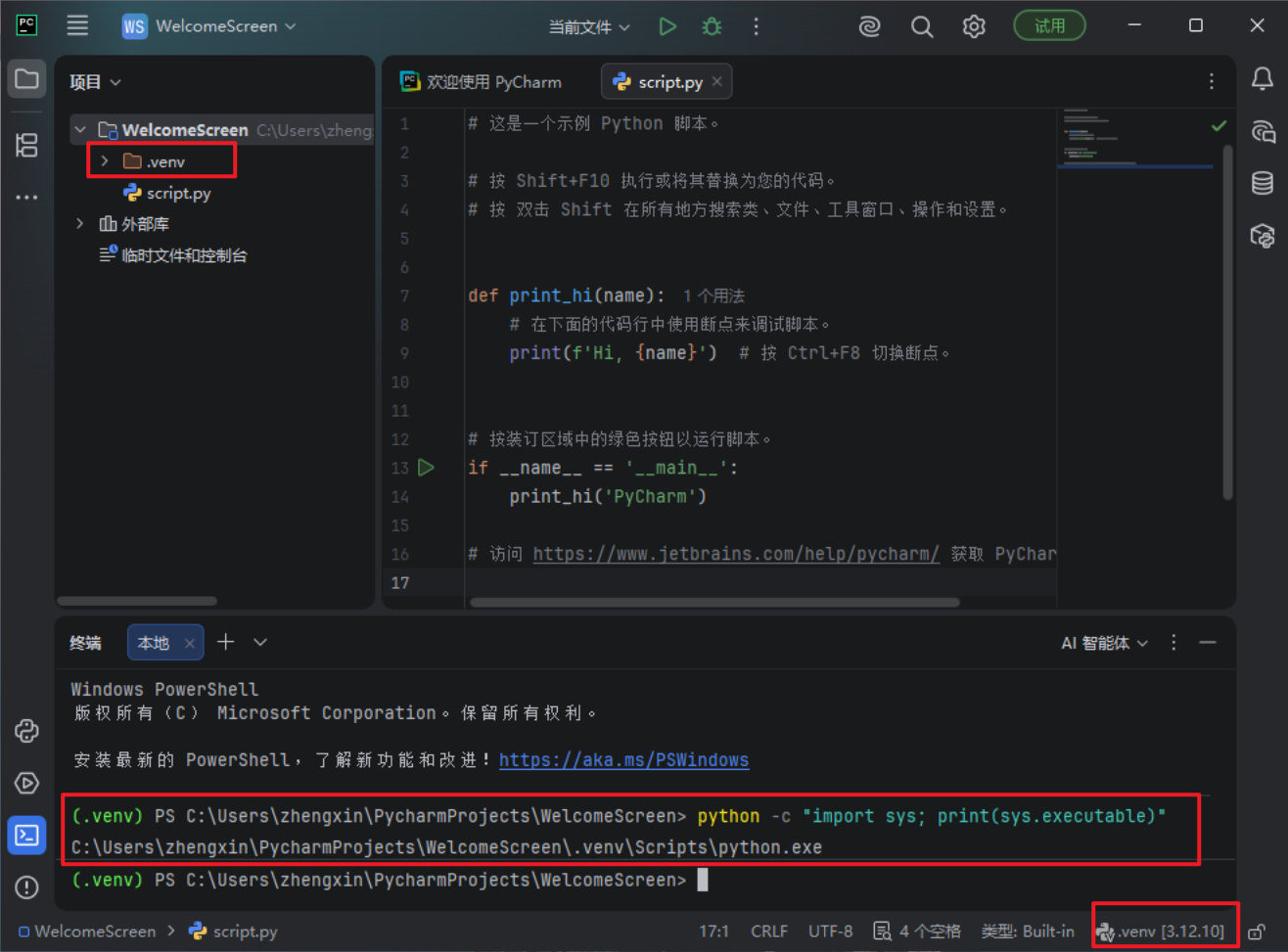
可能会看到下面几种内容:
Python 3.14:当前已经选择 Python 3.14.venv或venv:当前使用项目虚拟环境No Interpreter:当前项目还没有配置解释器
可以查看 PyCharm 已经识别到的解释器,也可以进入解释器设置。
切换到 Python 3.14
先点击左上脚四条横线的图标,点开头部导航栏,然后点击文件、设置。
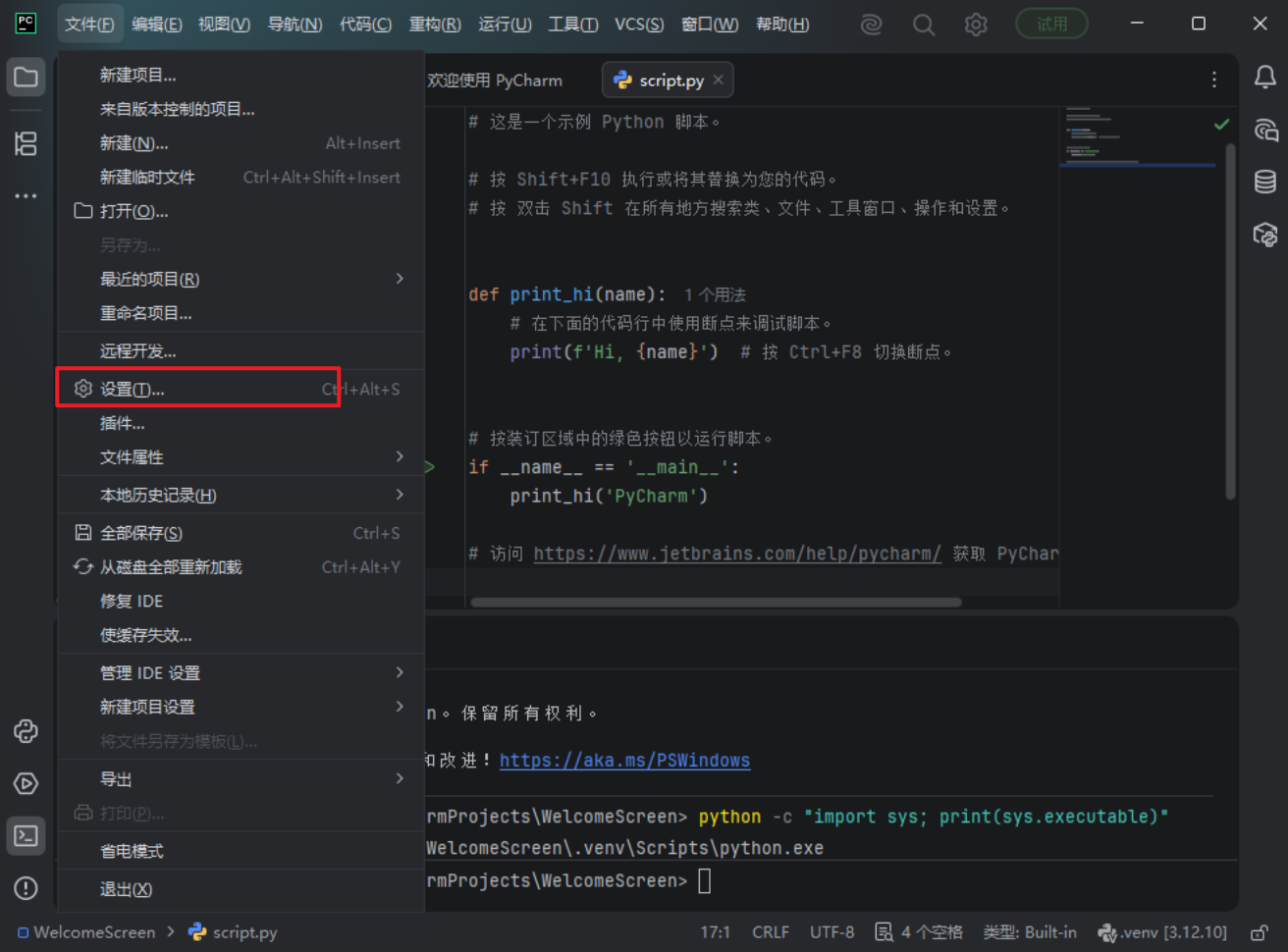
在点击 Python、解释器,就可以看到当前使用的是那个。
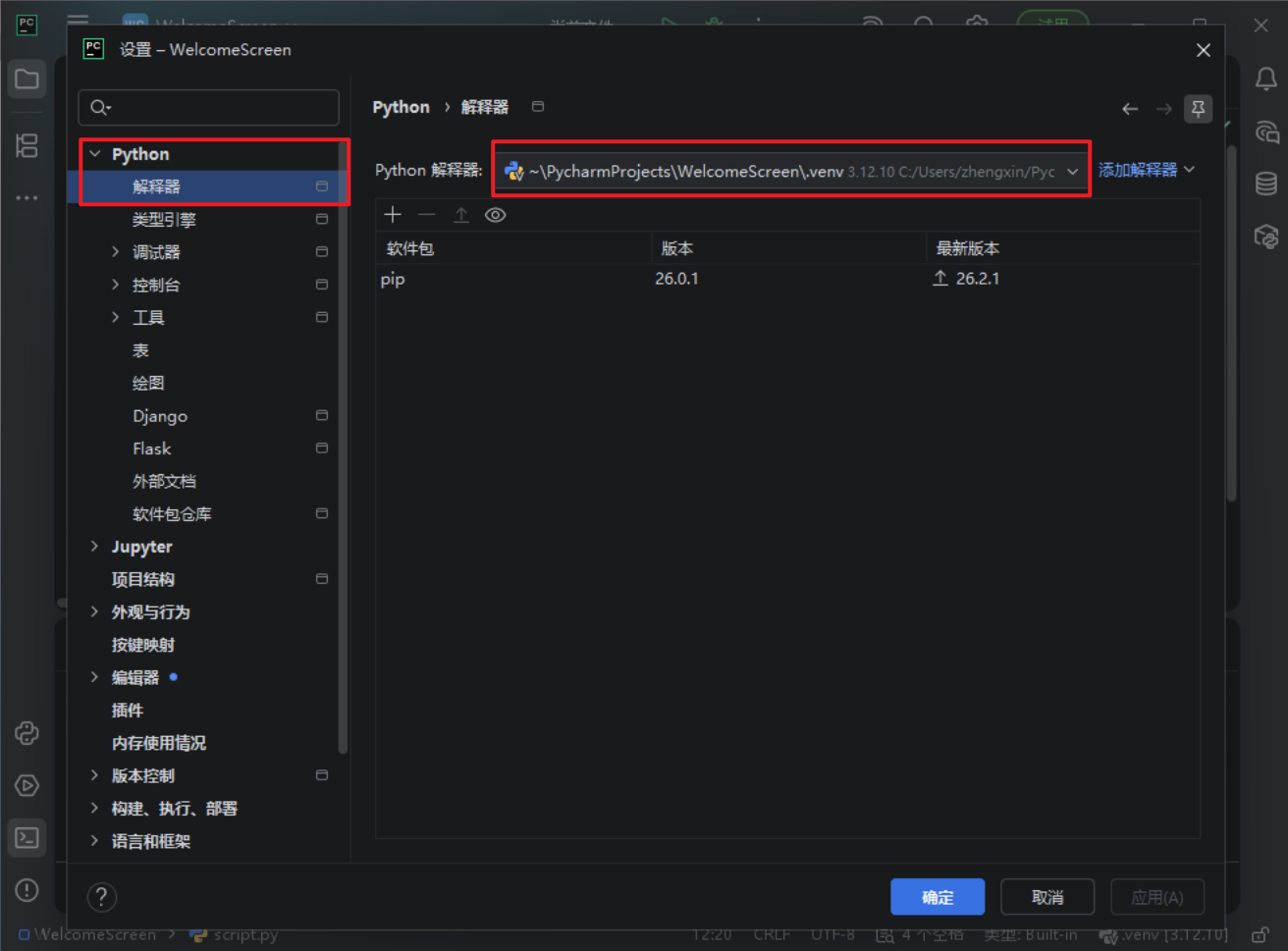
如果 Python 3.14 已经出现在解释器列表中,直接选择即可:
- 点击状态栏中的 Python 解释器
- 在列表中找到
Python 3.14 - 检查它后面的解释器路径
- 点击目标解释器,等待 PyCharm 完成索引
这是更换解释器最快的方法。
也可以按 Ctrl + Alt + S 打开设置,再进入 Python | Interpreter,从下拉列表中选择目标解释器。
不同版本的 PyCharm 可能会把这个页面显示为 Project: 项目名 | Python Interpreter。名称略有差异,但要找的都是当前项目的 Python 解释器设置。
手动添加本地解释器
如果列表中没有需要的 Python 3.14,就手动添加本机已有的解释器。
打开添加解释器窗口
在 Python | 解释器 设置页面中:
- 点击
添加解释器 - 选择
添加本地解释器 - 进入本地解释器配置窗口
部分版本会先显示 Add New Interpreter。只要继续进入本地解释器配置即可。
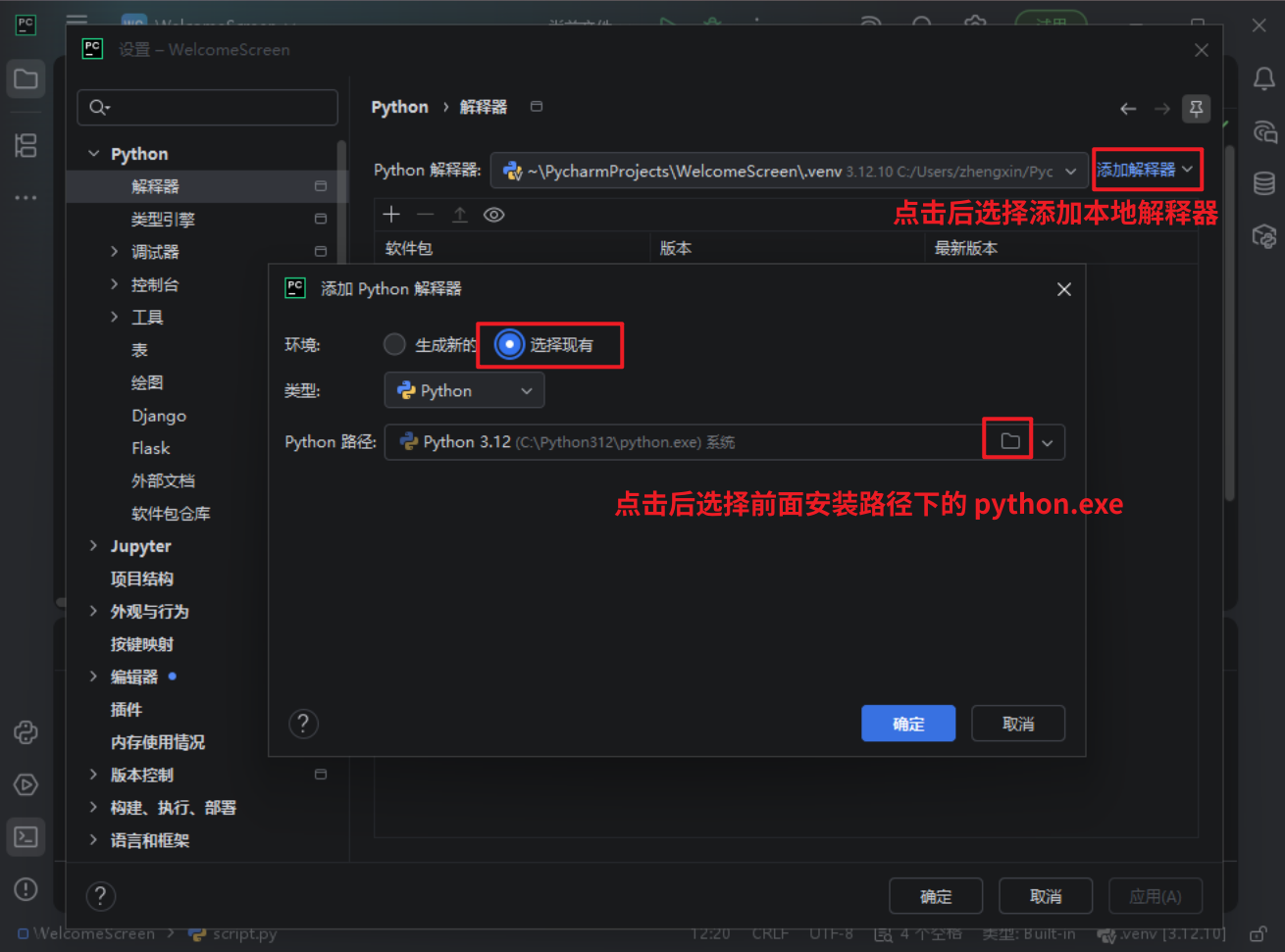
然后点击确定、确定即可
验证解释器配置
不能只看设置页面,还要运行代码确认解释器真的换成功了。
在项目中新建 check_interpreter.py,写入下面的代码:
import platform
import sys

print("Python 实现:", platform.python_implementation())
print("Python 版本:", platform.python_version())
print("解释器路径:", sys.executable)右键代码编辑区,选择 Run 'check_interpreter'。正常情况下,可以看到类似结果:
Python 实现: CPython
Python 版本: 3.14.8
解释器路径: C:\Python314\python.exe补丁版本不一定是 3.14.8。只要 Python 实现是 CPython,版本以 3.14 开头,并且解释器路径和刚才选择的路径一致,就说明配置成功了。
常见问题
未找到 Python 3.14
先在命令提示符中执行:
python --version如果命令也找不到 Python 3.14,问题不在 PyCharm,需要先重新检查 Python 的安装。
解释器无效
这个提示表示 PyCharm 找不到所选的解释器,或者该解释器已经失效。常见原因有:
- 没有选择具体的
python.exe - Python 已经被卸载或移动位置
- 选择了被删除的虚拟环境
- 解释器路径填写错误
重新执行查找路径的命令,再选择实际存在的 python.exe。
切换后仍使用旧版本
按下面的顺序检查:
- 重新查看状态栏中的解释器名称
- 停止正在运行的程序,再重新运行当前文件
- 查看运行窗口第一行命令使用的 Python 路径
- 再次运行
check_interpreter.py,以sys.executable的输出为准
第三方包无法导入
第三方包会安装到某个具体解释器中。更换解释器后,新解释器中不一定有原来的包。
先运行下面的代码确认当前解释器路径:
import sys

print(sys.executable)下一节会为项目创建 .venv,并让 PyCharm、终端和 pip 使用同一个虚拟环境。
小结
本节课最核心的是掌握 3 件事:
- 从状态栏或
Python | 解释器设置中查看当前项目解释器 - 选择已有的 Python 3.14,或者手动添加它的
python.exe - 通过
platform.python_version()和sys.executable验证更换结果
遇到解释器问题时,不要只看名称。版本号和解释器路径才是最可靠的判断依据。