
安装 PyCharm
上一节我们已经安装了 CPython 3.14,也在命令行中运行了第一行 Python 代码。
命令行适合检查环境,但后面要编写、运行和调试更多代码,还需要一个更方便的开发工具。这一节我们安装 PyCharm。
这一节主要完成 3 件事:
- 下载当前版本的 PyCharm
- 在 Windows 中完成安装
- 启动 PyCharm,进入欢迎页面
新建项目和配置 Python 解释器会在后面的章节单独讲解,本节先保证 PyCharm 可以正常打开。
PyCharm 是什么
PyCharm 是 JetBrains 提供的 Python 集成开发环境,简称 IDE。它把代码编辑、运行、调试和项目管理等功能集中在一个工具里。
从 PyCharm 2025.1 开始,原来的社区版和专业版已经合并为一个统一产品。安装后可以免费使用核心功能,同时会自动获得一段时间的 Pro 试用。试用结束后,可以继续使用免费核心功能,不需要卸载或重新安装。
当前基础课只需要免费功能。
不需要单独安装 Java
PyCharm 安装包已经包含运行 IDE 所需的 JetBrains Runtime。学习 Python 时,不需要为了运行 PyCharm 再单独安装 Java。
安装前检查
安装前先确认两件事:
- 电脑使用 64 位 Windows 11
- 已经按照上一节安装好
CPython 3.14
可以打开命令提示符,再检查一次 Python:
python --version如果能够看到 Python 3.14.x,就可以继续安装 PyCharm。
以前安装过 PyCharm 怎么办
通常不需要先删除旧版本。新版 PyCharm 可以读取旧版本设置,也可以和旧版本同时保留。
建议先完成新版安装并确认能够启动,再决定是否卸载不再使用的旧版本。这样即使新版本出现问题,也不会立刻失去原来的开发环境。
下载 PyCharm
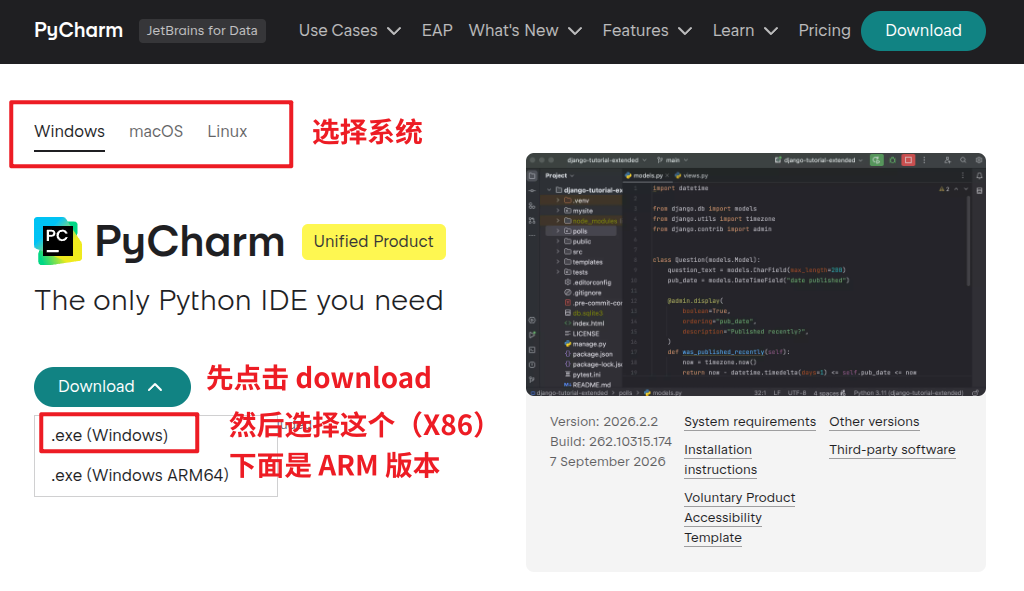
打开 PyCharm 官方下载页。
PyCharm 现在是统一产品,不需要再寻找 Community Edition。下载页面如果同时展示免费功能和 Pro 功能,直接下载 PyCharm 即可。
Windows 安装包需要根据电脑的处理器架构选择:
- 大多数 Intel、AMD 处理器的电脑选择
x86_64 - Windows ARM 设备选择
ARM64
不确定时,一般选择默认提供的 Windows 安装包即可。
下载速度较慢
官网在国内的下载速度可能会受到网络环境影响。不要随意从不明网站下载安装包,以免下载到被修改的软件。
如果暂时无法下载,可以稍后重试,或者使用课程提供的可信备用地址。
安装 PyCharm
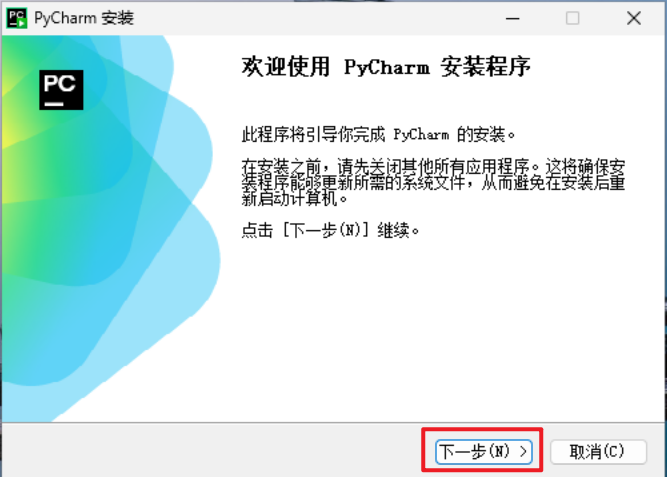
下载完成后,双击 .exe 安装包。
进入安装向导
看到安装欢迎页后,点击 下一步。
选择安装位置
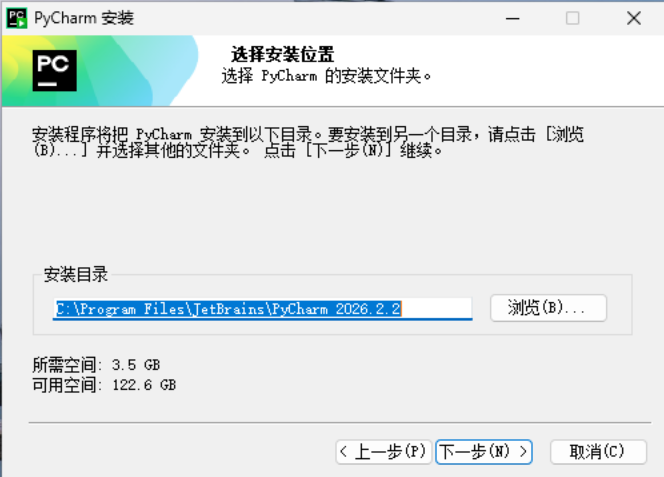
安装程序会显示默认安装目录。新手建议保留默认位置,直接点击 下一步。
只有磁盘空间不足,或者你明确需要统一管理软件目录时,才需要修改安装位置。
选择安装选项
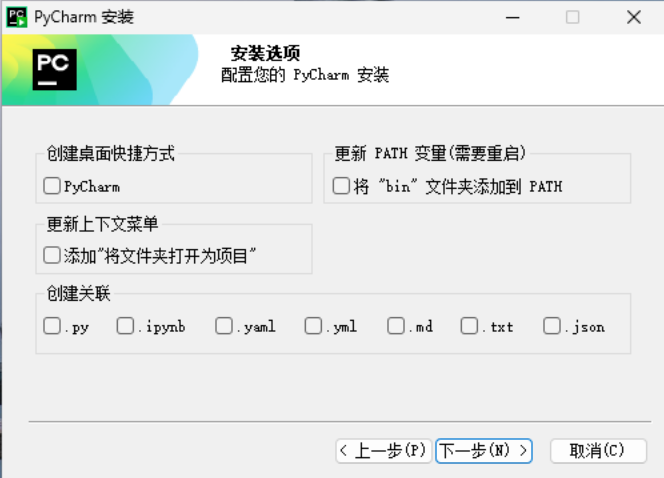
安装程序可能会提供下面几个选项:
64-bit launcher:创建桌面快捷方式,可以按需要勾选Open Folder as Project:在文件夹右键菜单中增加“作为项目打开”,建议勾选.py:让.py文件默认使用 PyCharm 打开,可以按需要勾选Add launchers dir to the PATH:允许在命令行中启动 PyCharm,当前课程不是必须
这里的 PATH 指向 PyCharm 启动程序,不是上一节配置的 Python 环境变量。即使不勾选,也不会影响 Python 代码运行。
开始安装
继续下一步,保留默认的开始菜单文件夹,然后点击 Install。
安装需要一点时间。等待进度完成,不要在安装过程中关闭窗口。
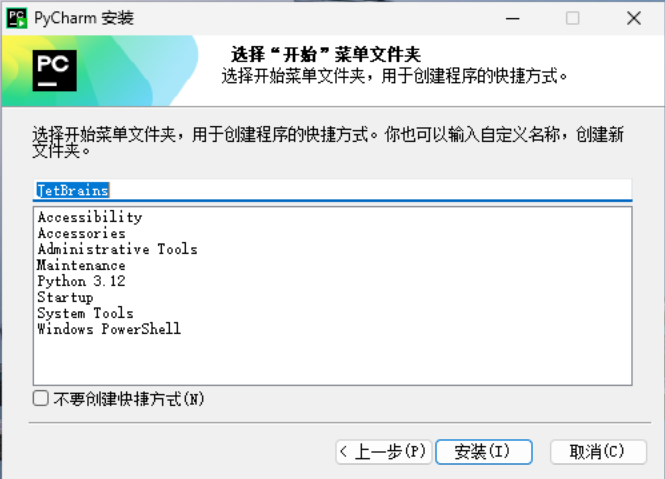
首次启动 PyCharm
安装结束后,可以从完成页面、桌面快捷方式或 Windows 开始菜单启动 PyCharm。
不同版本的首次启动页面可能略有区别。按照实际界面完成下面几步即可。
导入旧设置
如果电脑中存在其他 JetBrains IDE,PyCharm 可能会询问是否导入旧设置:
- 第一次安装,或者想使用干净的默认配置:跳过导入
- 以前使用过 PyCharm,并希望保留主题、快捷键和插件:选择对应的旧版本导入
不确定时,选择跳过即可。以后仍然可以手动导入设置。
完成首次启动
首次启动时还可能出现用户协议、数据分享或账号登录等提示:
- 用户协议需要阅读并确认后才能继续
- 数据分享通常可以按自己的需要选择
- 当前基础课使用免费核心功能,不要求购买 Pro
- 没有 JetBrains 账号时,可以先跳过不影响课程的登录步骤
完成后会进入 PyCharm 欢迎页面。页面中通常可以看到 New Project、Open 和版本控制等入口。
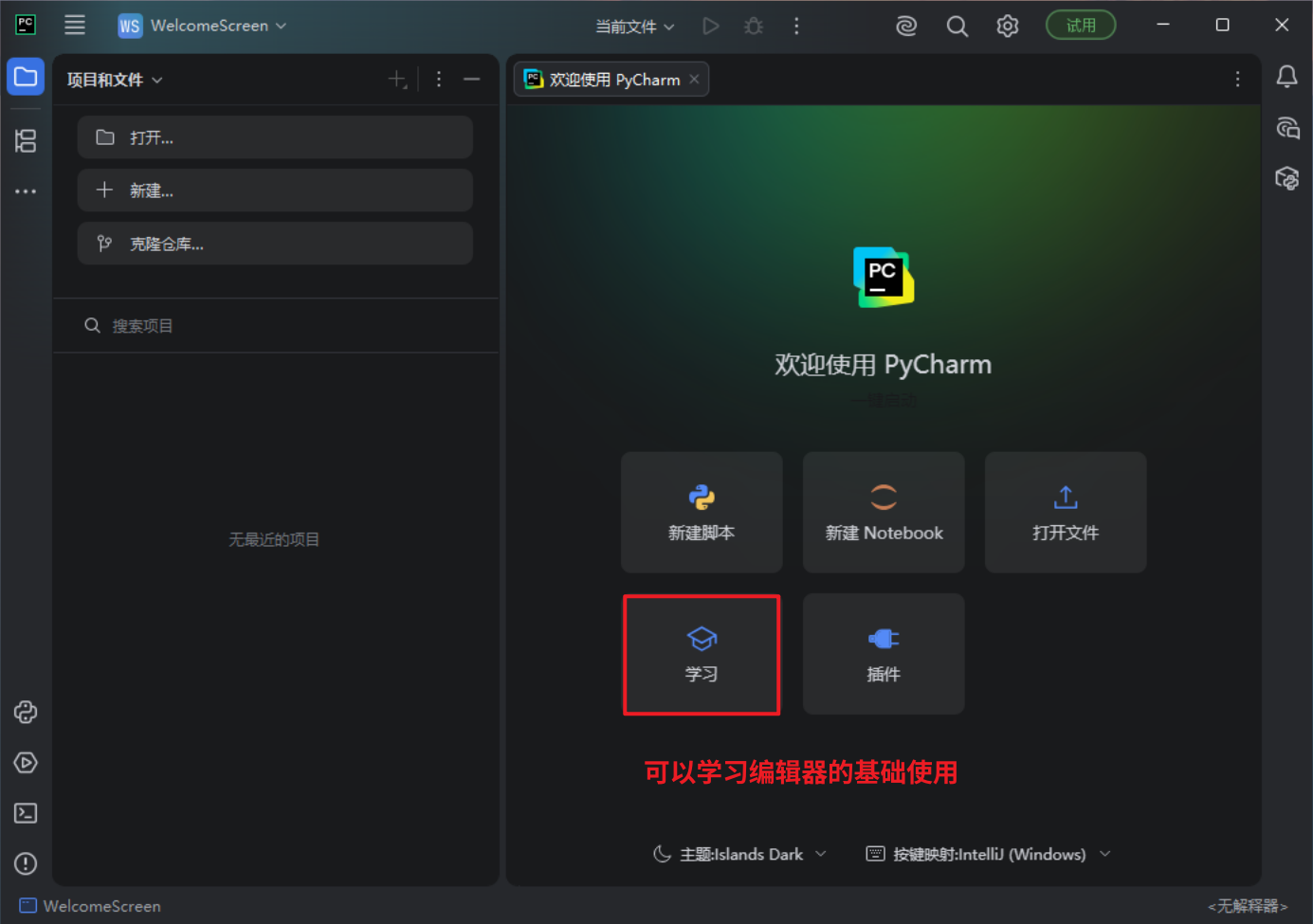
看到欢迎页面,就说明 PyCharm 已经安装并启动成功。本节先停在这里,不需要急着创建项目。
暂时不要安装太多插件
旧版课程经常会推荐主题、翻译和代码补全插件。现在的 PyCharm 已经自带完整的 Python 编辑、运行和调试功能,学习基础语法不需要额外插件。
建议先使用默认界面,原因有两个:
- 能与课程截图保持一致
- 遇到问题时更容易排除插件影响
如果确实需要中文界面,可以稍后在插件市场搜索 Chinese (Simplified) Language Pack。安装语言包后,菜单名称会和课程里的英文菜单不同。
常见问题
安装后找不到 PyCharm
打开 Windows 开始菜单并搜索 PyCharm。如果安装时创建了桌面快捷方式,也可以从桌面启动。
首次启动后显示 Pro 试用
这是统一版 PyCharm 的正常流程。试用结束后仍然可以继续使用免费核心功能,不需要为了学习基础课程购买 Pro。
界面和课程截图不一样
PyCharm 会持续更新,按钮位置和文字可能发生变化。先根据 New Project、Open、Settings 等关键名称寻找对应功能,不需要追求界面完全相同。
PyCharm 无法启动
先确认系统满足当前版本要求,并尝试重新启动电脑。PyCharm 已经自带运行环境,不需要另外安装 Java。仍然无法启动时,再重新下载安装包进行修复安装。
小结
这一节完成了 3 件事:
- 了解了统一版 PyCharm 的免费功能和 Pro 试用关系
- 下载并安装了 Windows 版 PyCharm
- 完成首次启动,进入 PyCharm 欢迎页面
后面的课程会继续创建 Python 项目,并把上一节安装的 CPython 3.14 配置为项目解释器。